
Fitur Desain Cetakan di Accurate Online
Anda dapat melakukan custom atau edit rancangan formulir semua transaksi dengan menggunakan fitur Desain Cetakan di Accurate Online. Dengan fitur ini, Anda dapat melakukan penyesuaian template transaksi sesuai kebutuhan. Kelebihan lain dari fitur Desain Cetak yaitu dapat membuat lebih dari 1 template pada transaksi.
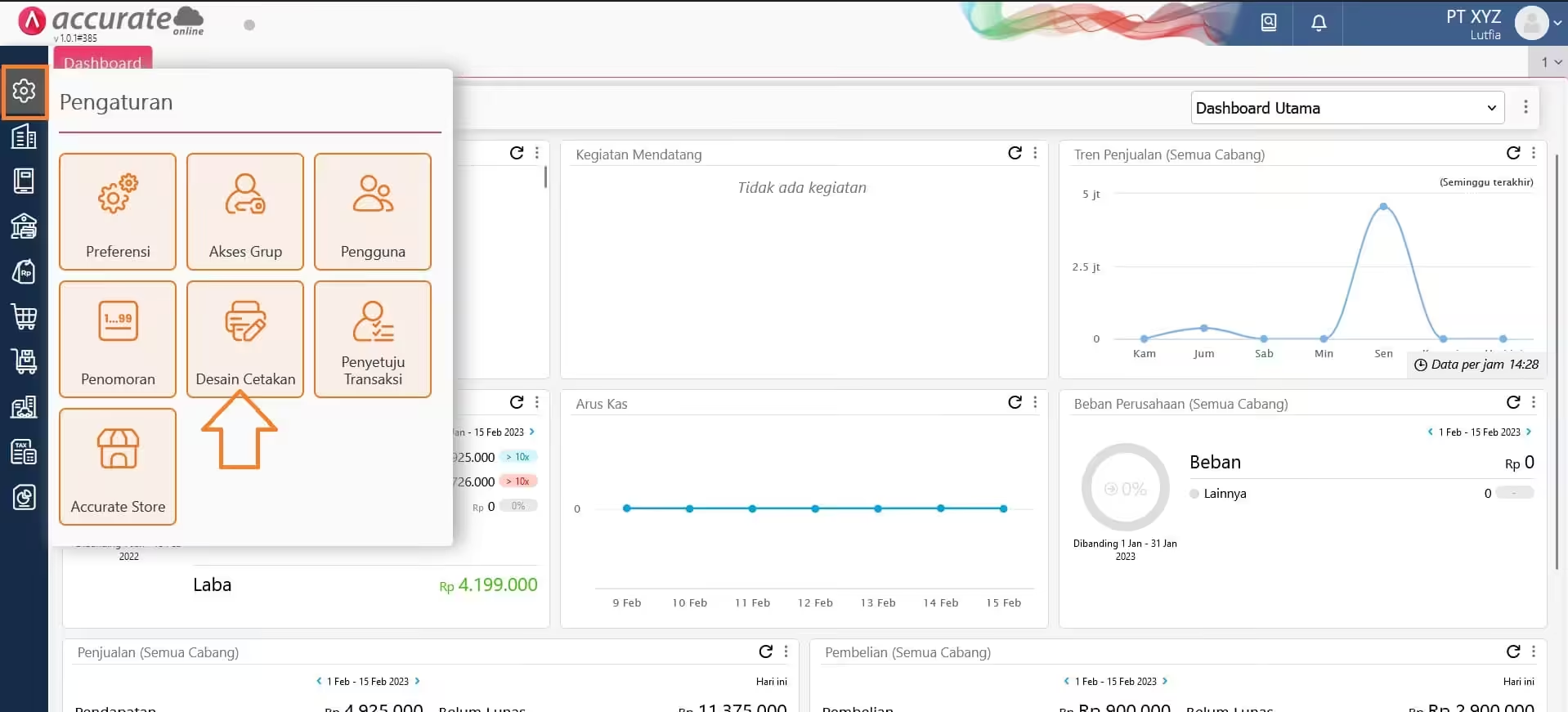
Cara menggunakan fitur desain cetakan di Accurate Online:
1. Masuk ke menu Pengaturan – Desain Cetakan.
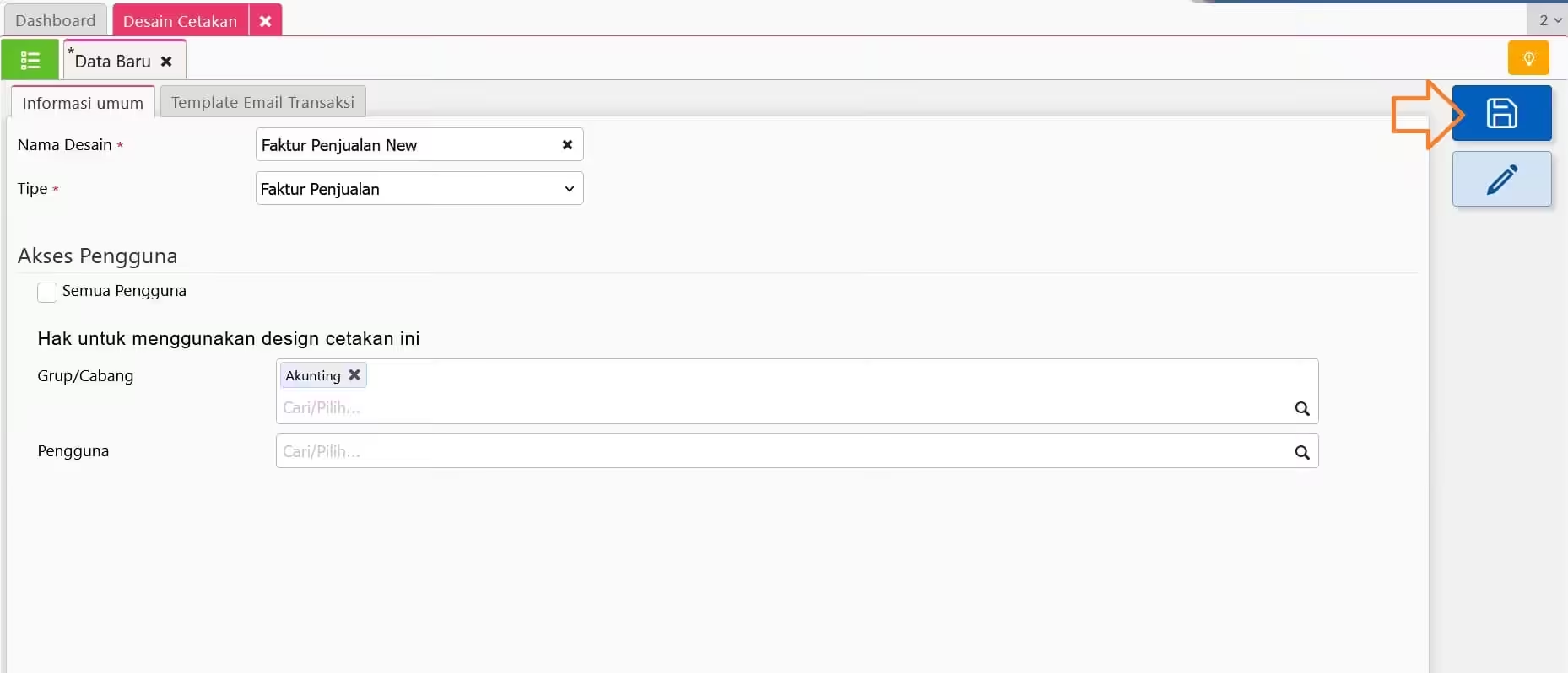
2. Silahkan isi data Nama Desain dan Tipe (transaksi).

3. Lanjut isi Layout Dasar : Untuk menyesuaikan ukuran dan tipe Desain transaksi.

4. Selanjutnya ke ‘Akses Pengguna‘ “Jika template tsb dapat digunakan semua pengguna, silahkan centang semua pengguna” atau Anda dapat memilih Akses Grup/Cabang atau Nama Pengguna yang lebih spesifik. Contoh : untuk Grup/Cabang Akunting.

5. Silahkan klik Simpan.
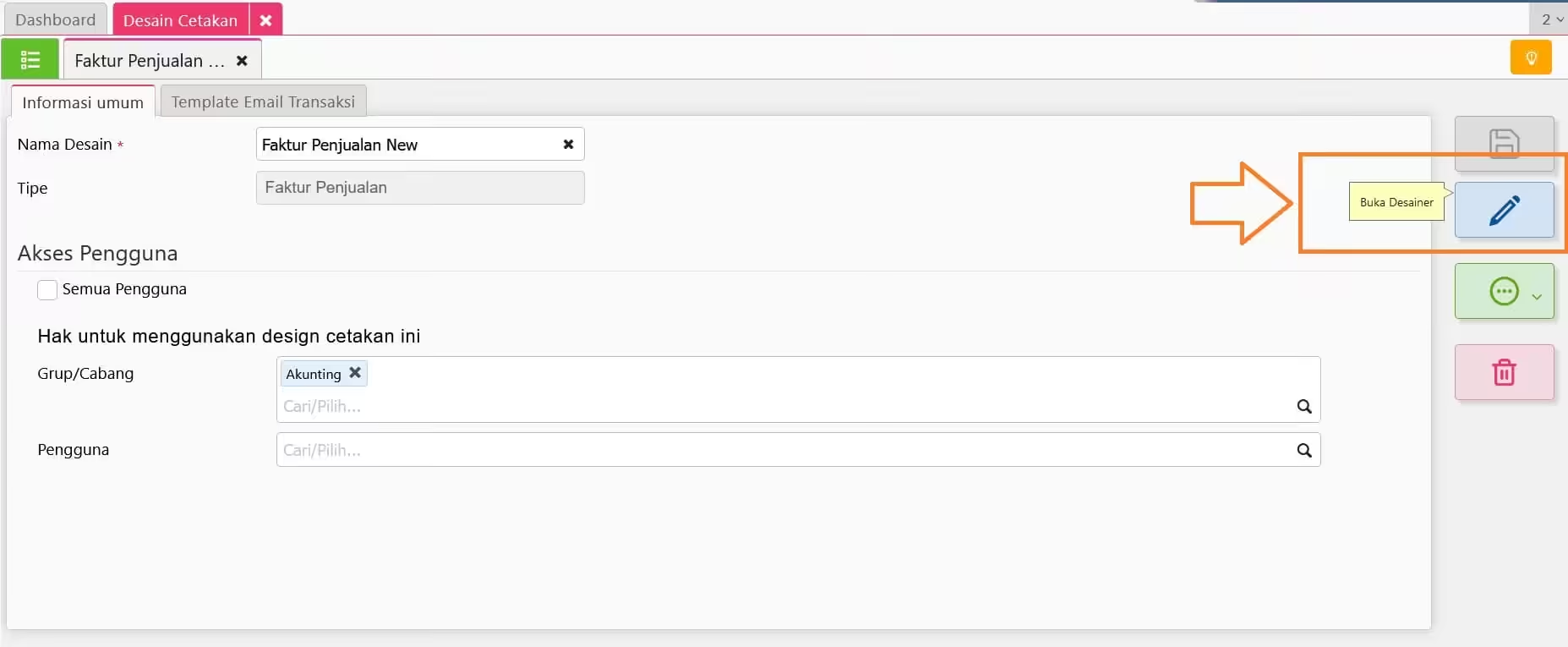
6. Untuk melihat daftar Desain transaksi, klik tab Daftar Desain Cetakan, cari desain yang ingin diubah.

7. Silahkan klik ‘Buka Desainer‘.
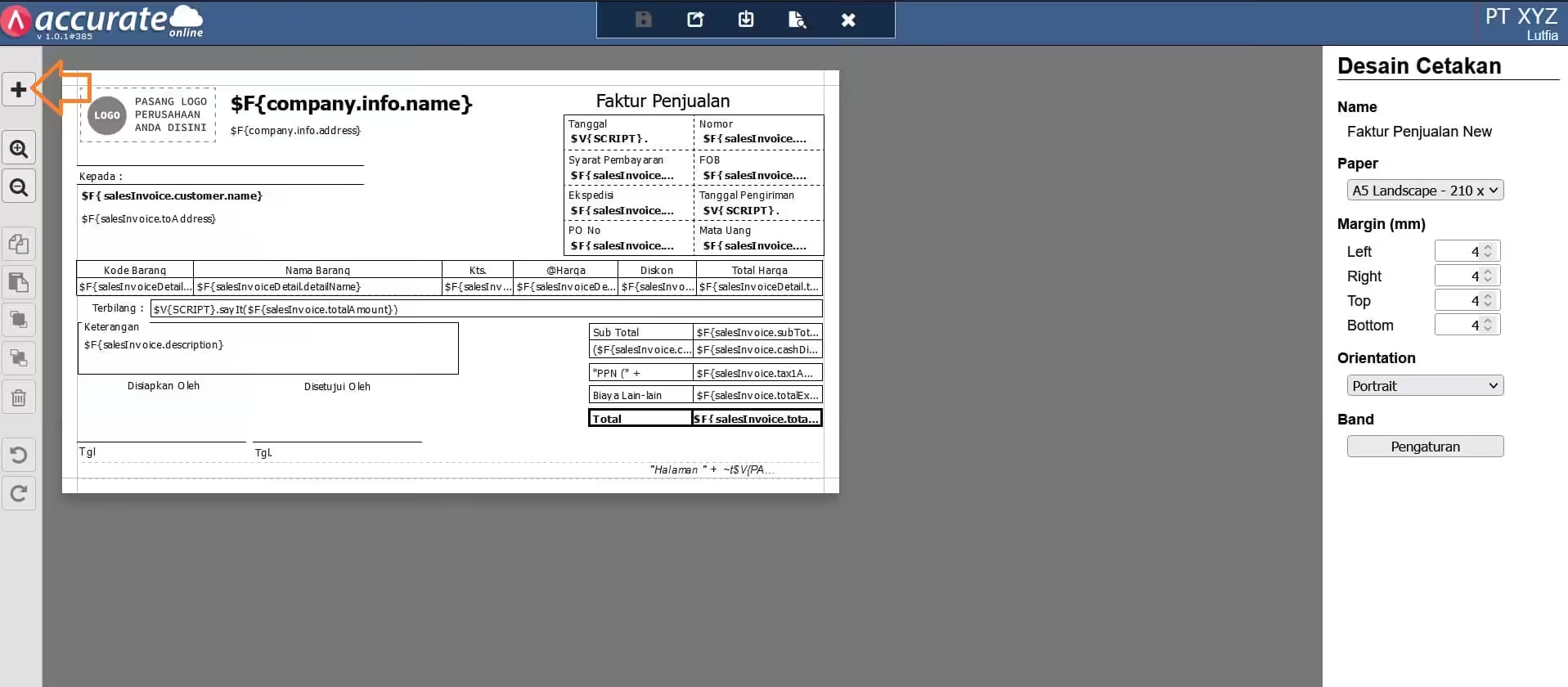
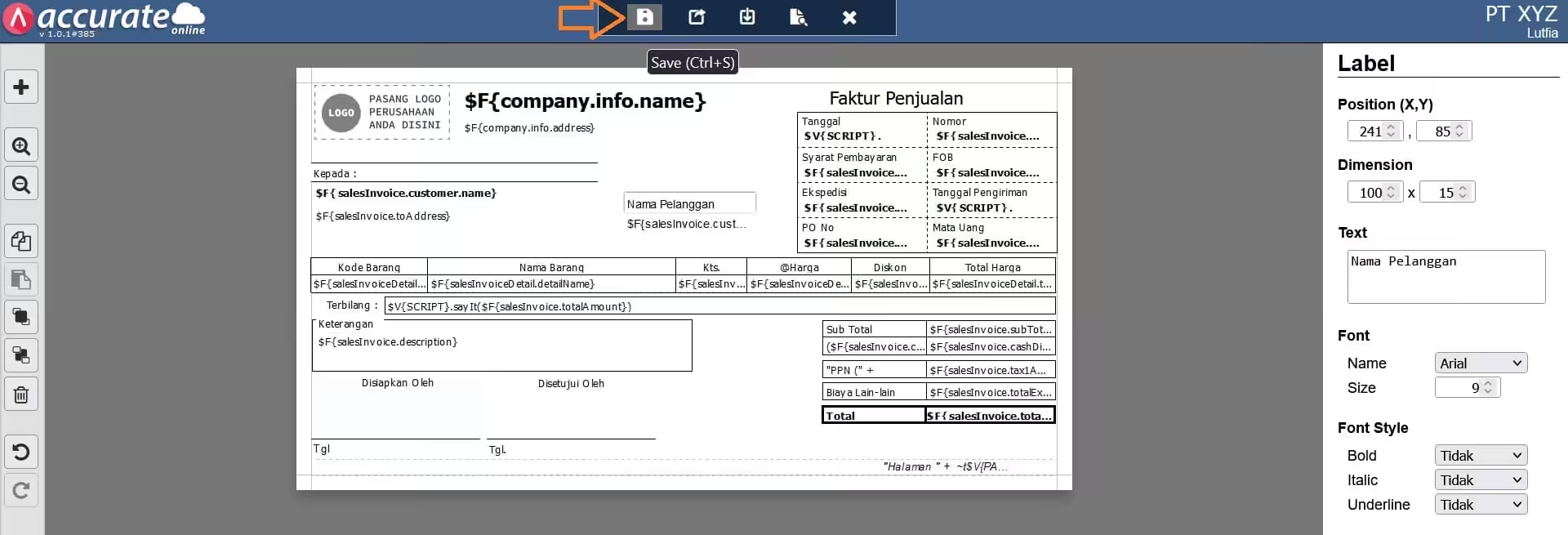
8. Untuk menambahkan Variabel Skrip atau Label Kolom, silahkan klik ikon + yang terletak di sudut kiri atas.
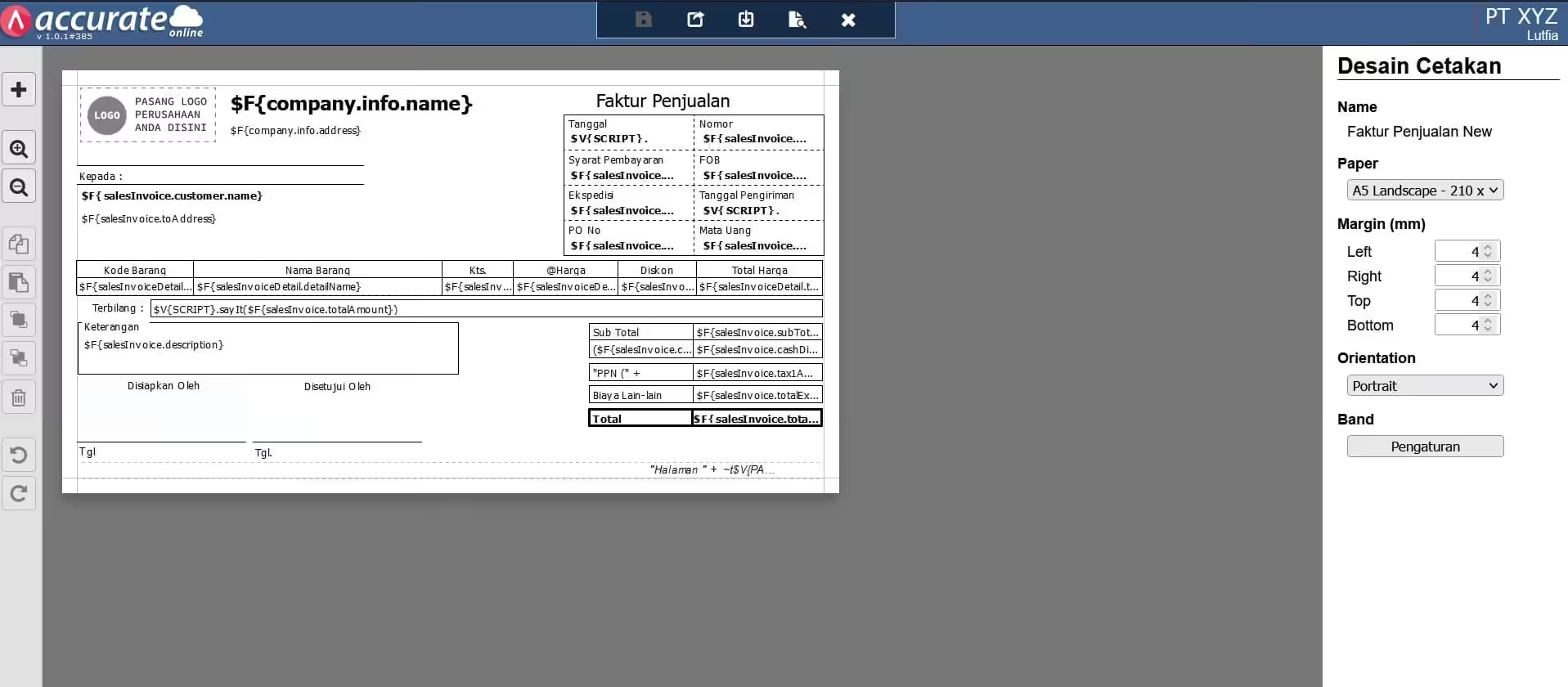
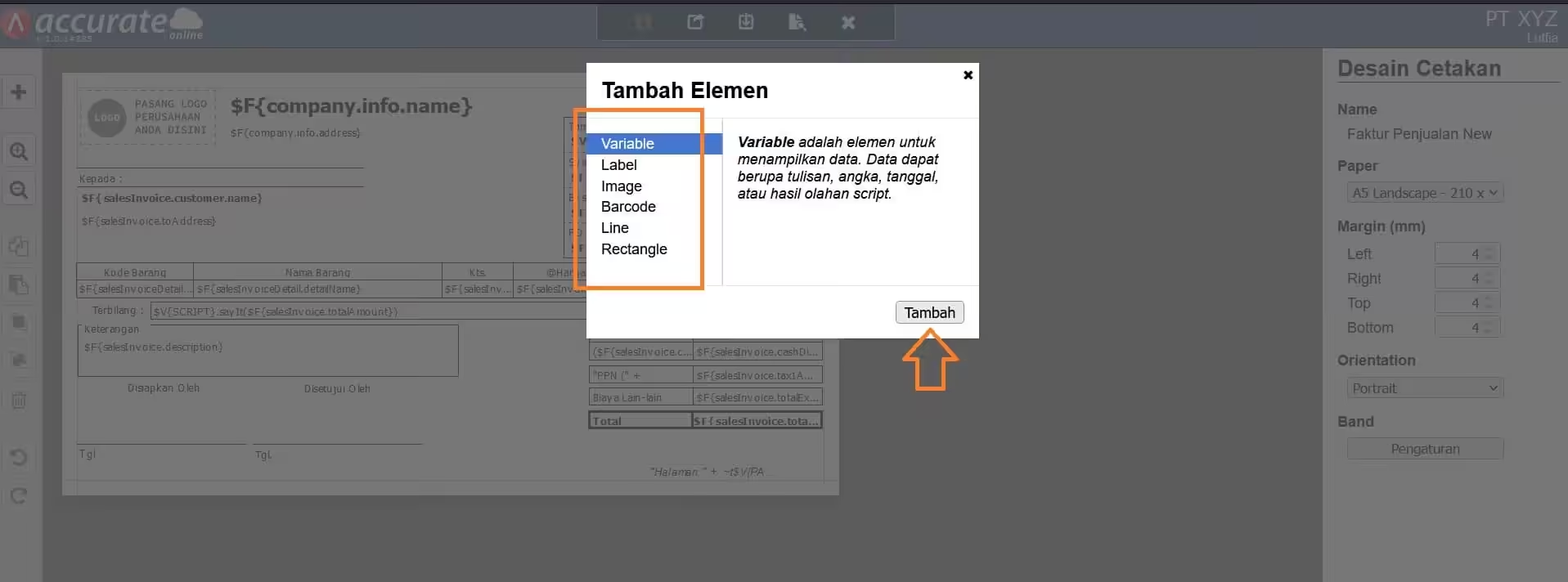
- Contoh : Tambah Elemen baru.
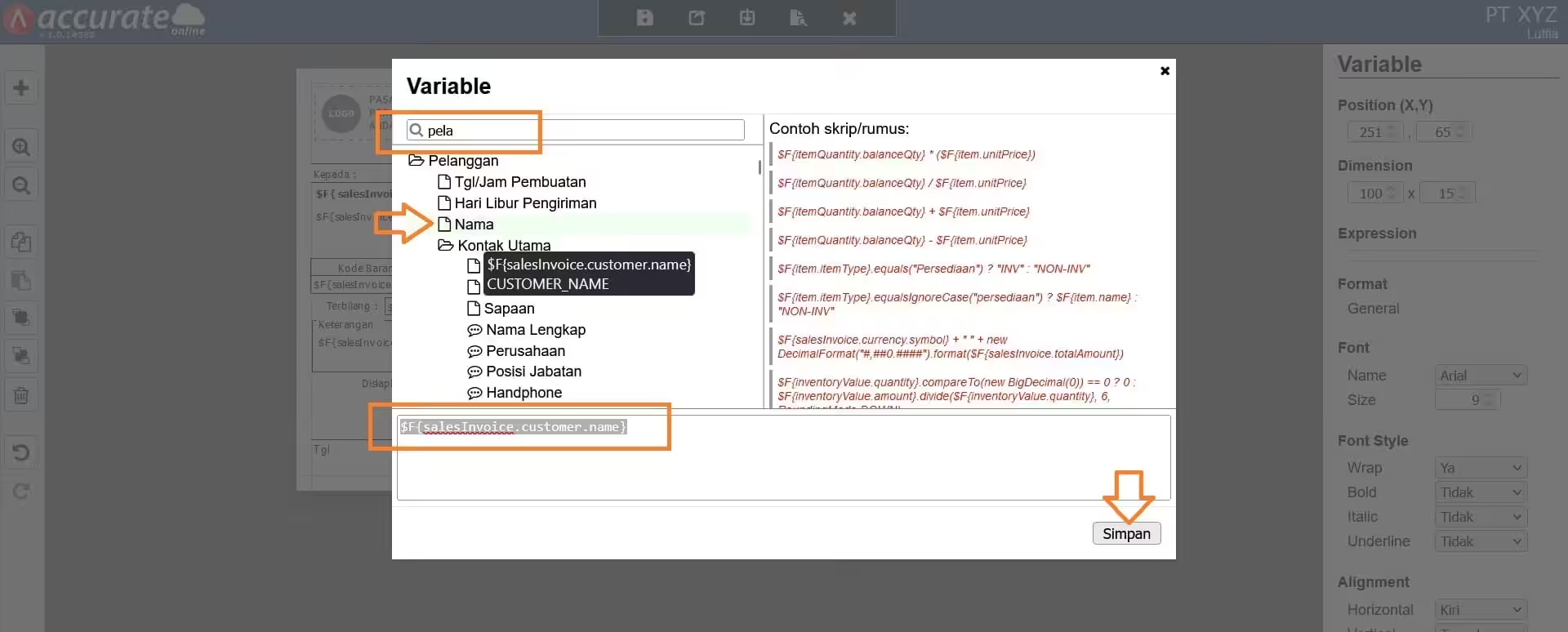
- Untuk menambahkan Variabel Skrip, Anda dapat mencari nama variabel yang sesuai melalui kolom pencarian, seperti “Nama Pelanggan“.
- Penambahan Variabel Skrip Baru, contoh : Pelanggan
- Untuk penamaan Label Kolom yang baru, isi pada kolom ‘Text’ sebelah kanan.
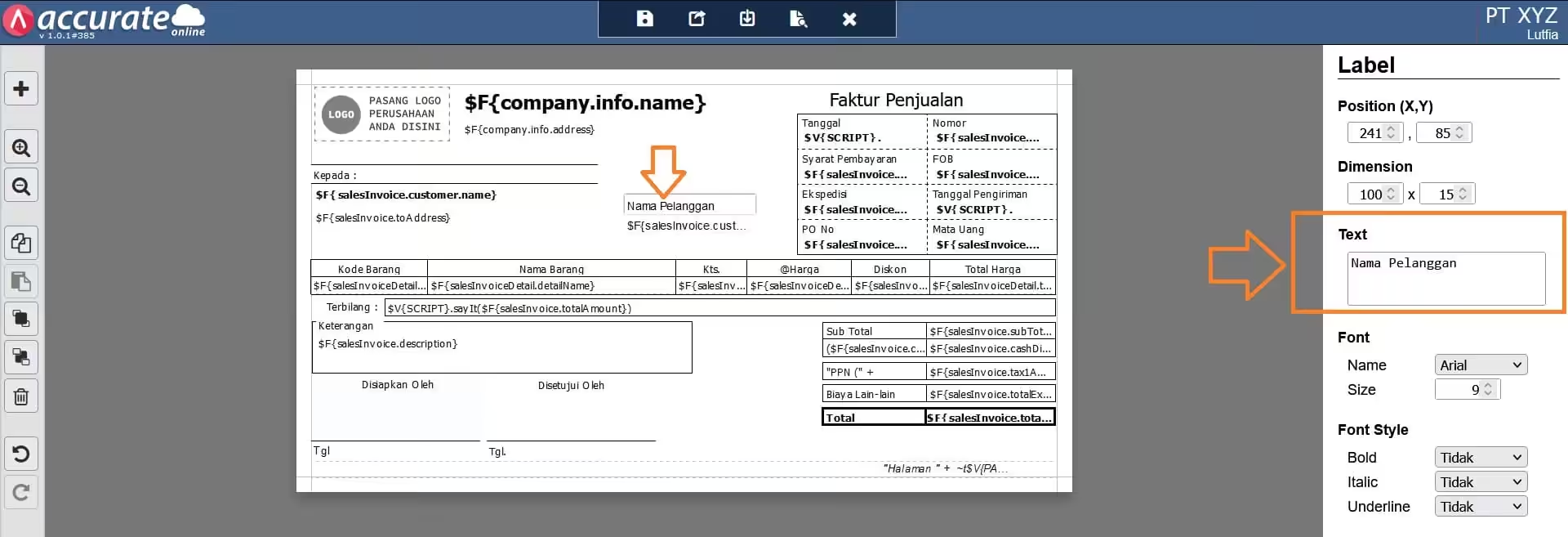
- Untuk menyelesaikan silahkan klik simpan Desainer Desain Cetakan.
Kesimpulan
Pengaturan fitur Desain cetakan di Accurate Online adalah solusi yang efisien untuk kebutuhan perusahaan dalam pengelolaan dokumen keuangan. Dengan fitur yang ramah pengguna, Accurate Online memudahkan penggunanya untuk menyusun desain cetak yang sesuai dengan kebutuhan mereka, termasuk faktur, laporan, dan dokumen lainnya. Untuk memberikan akses ke user Anda, dapat daftar dan login dengan klik disini.


