Hapus Pesanan Pembelian Lebih dari 1 Transaksi
Jika Anda memiliki banyak transaksi yang perlu dihapus, menghapusnya satu per satu bisa sangat memakan waktu dan tidak efisien. Untuk memudahkan pengguna dalam mengelola data dengan lebih cepat dan teratur, Accurate Online menyediakan fitur untuk menghapus transaksi secara massal.
Dengan fitur ini, Anda dapat memilih beberapa transaksi Pesanan Pembelian sekaligus dan menghapusnya dalam satu langkah. Cara ini sangat membantu saat Anda perlu membersihkan data transaksi yang sudah tidak digunakan lagi di database Accurate Online. Berikut adalah langkah-langkah untuk menghapus transaksi Pesanan Pembelian secara massal di Accurate Online
Cara Hapus Pesanan Pembelian Lebih dari 1 Transaksi:
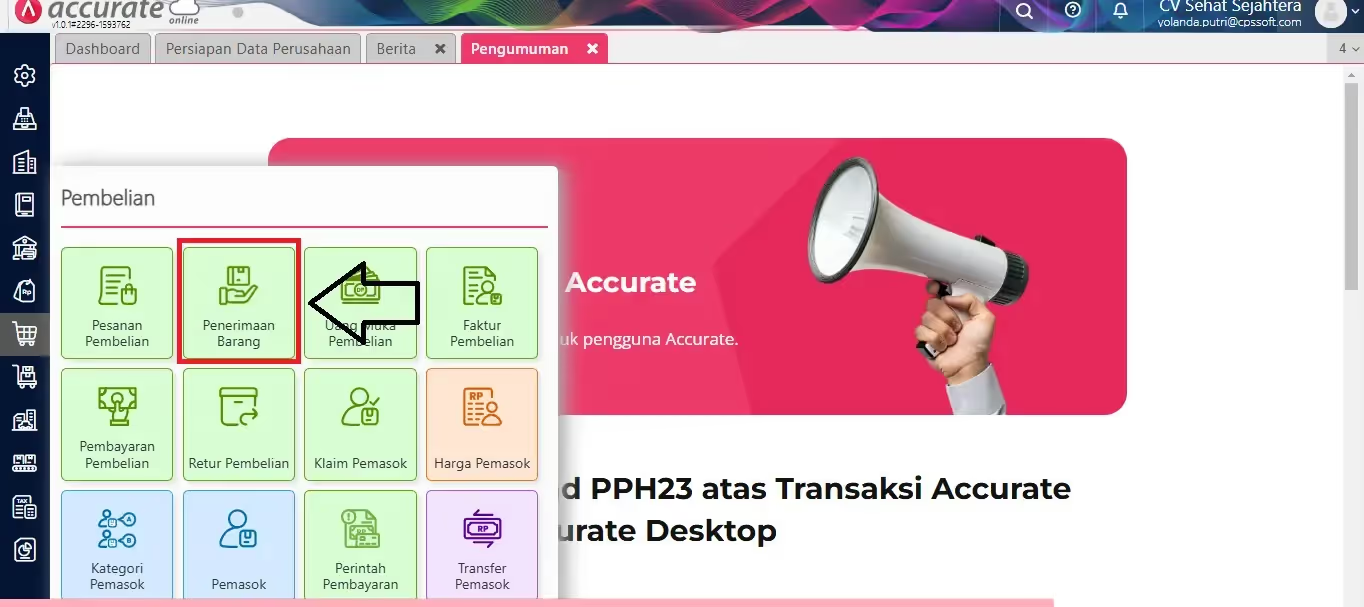
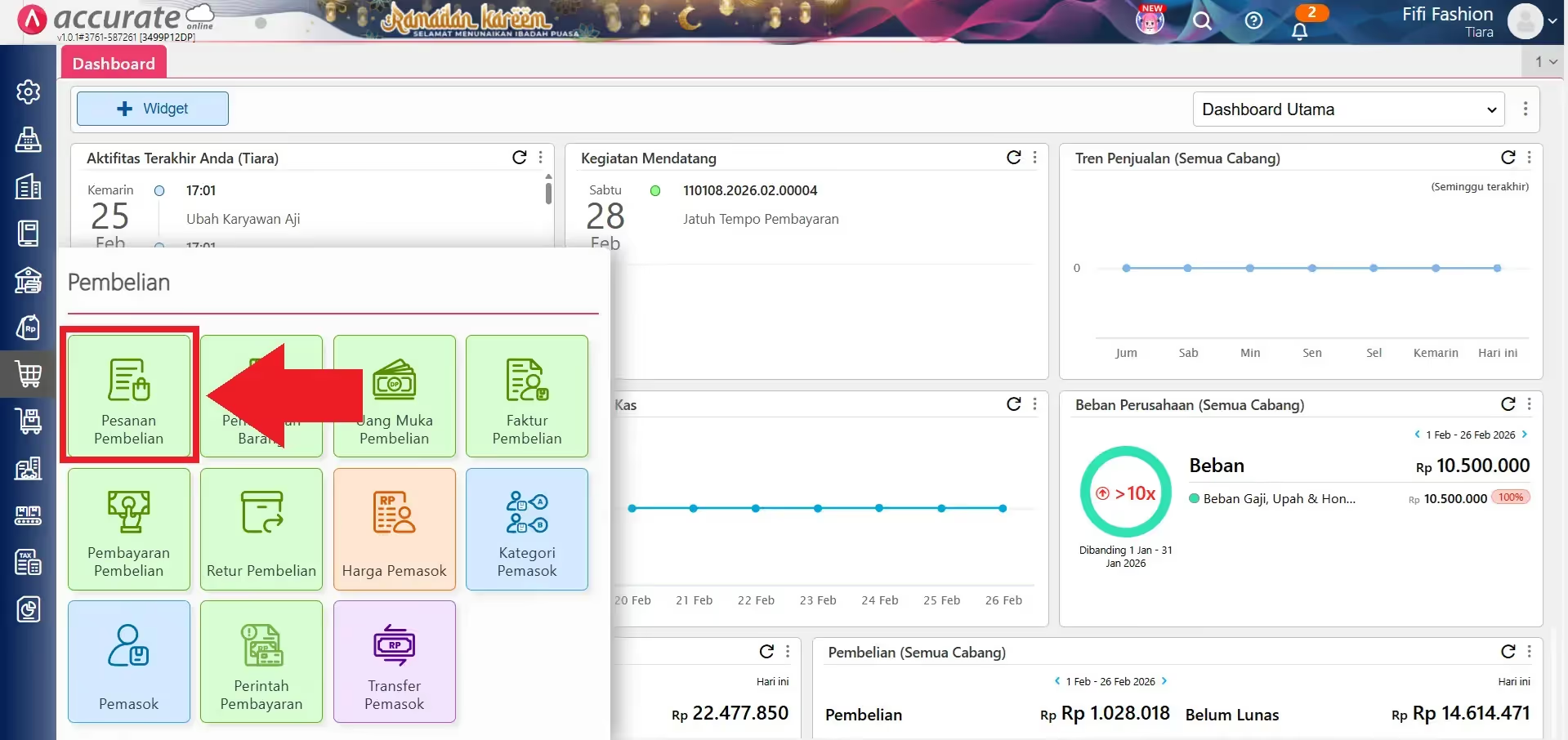
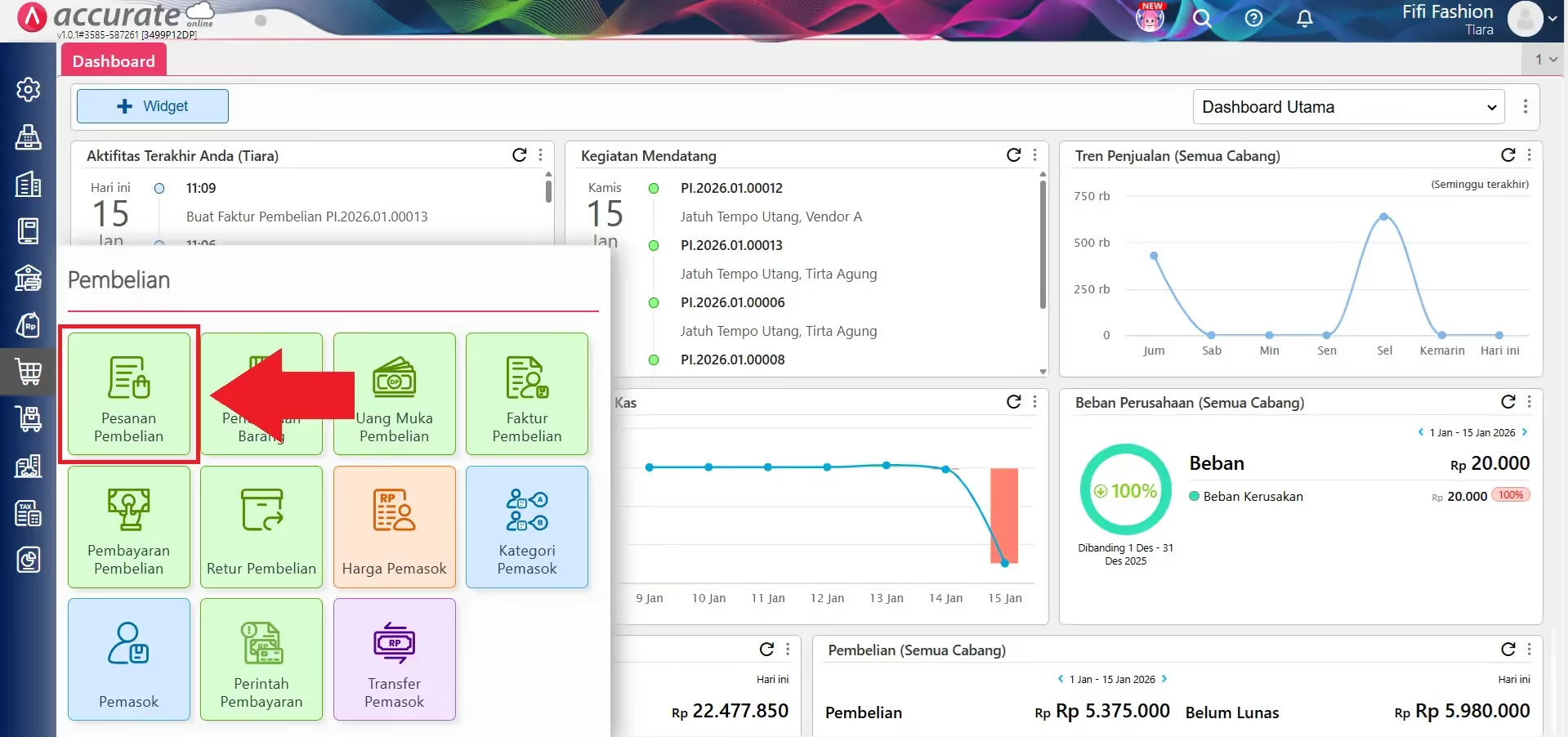
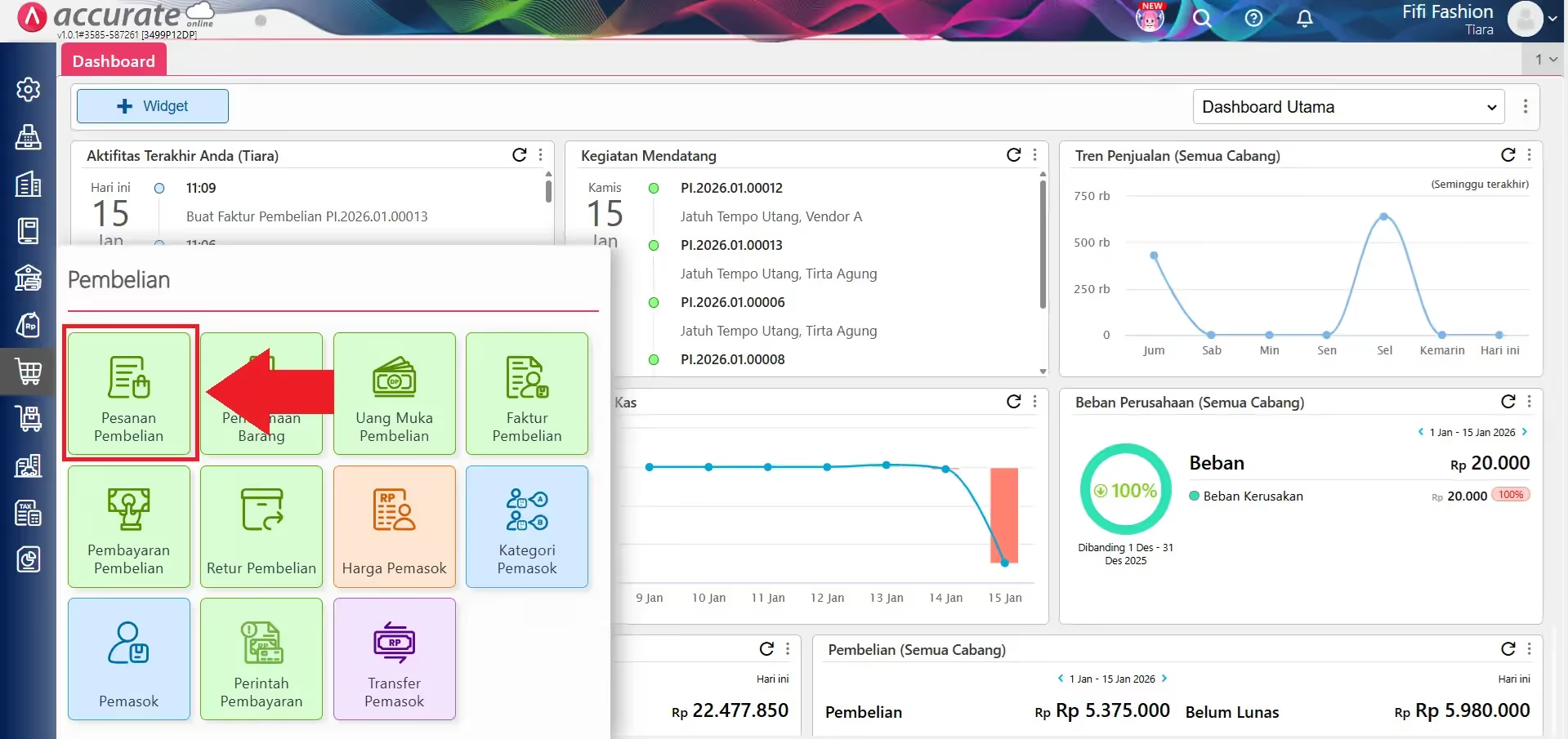
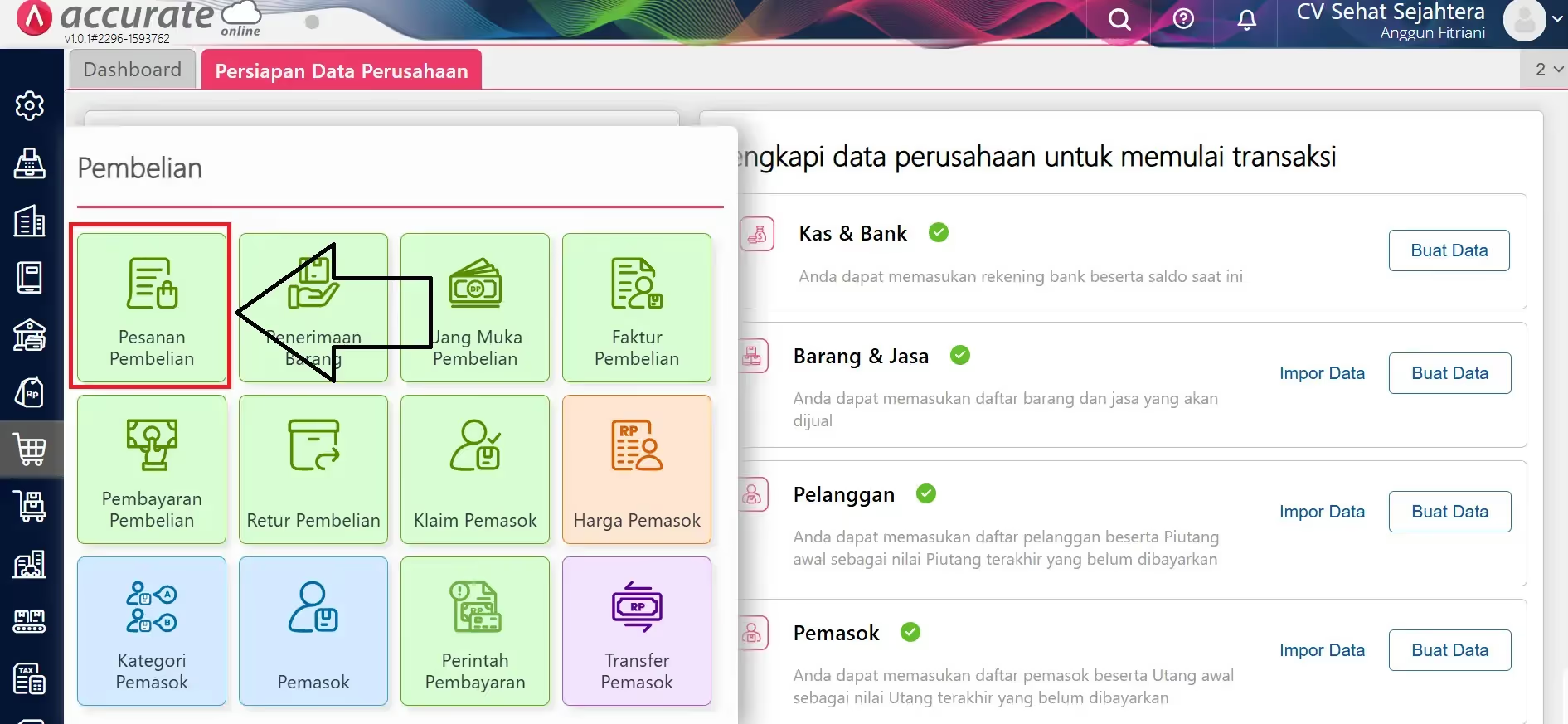
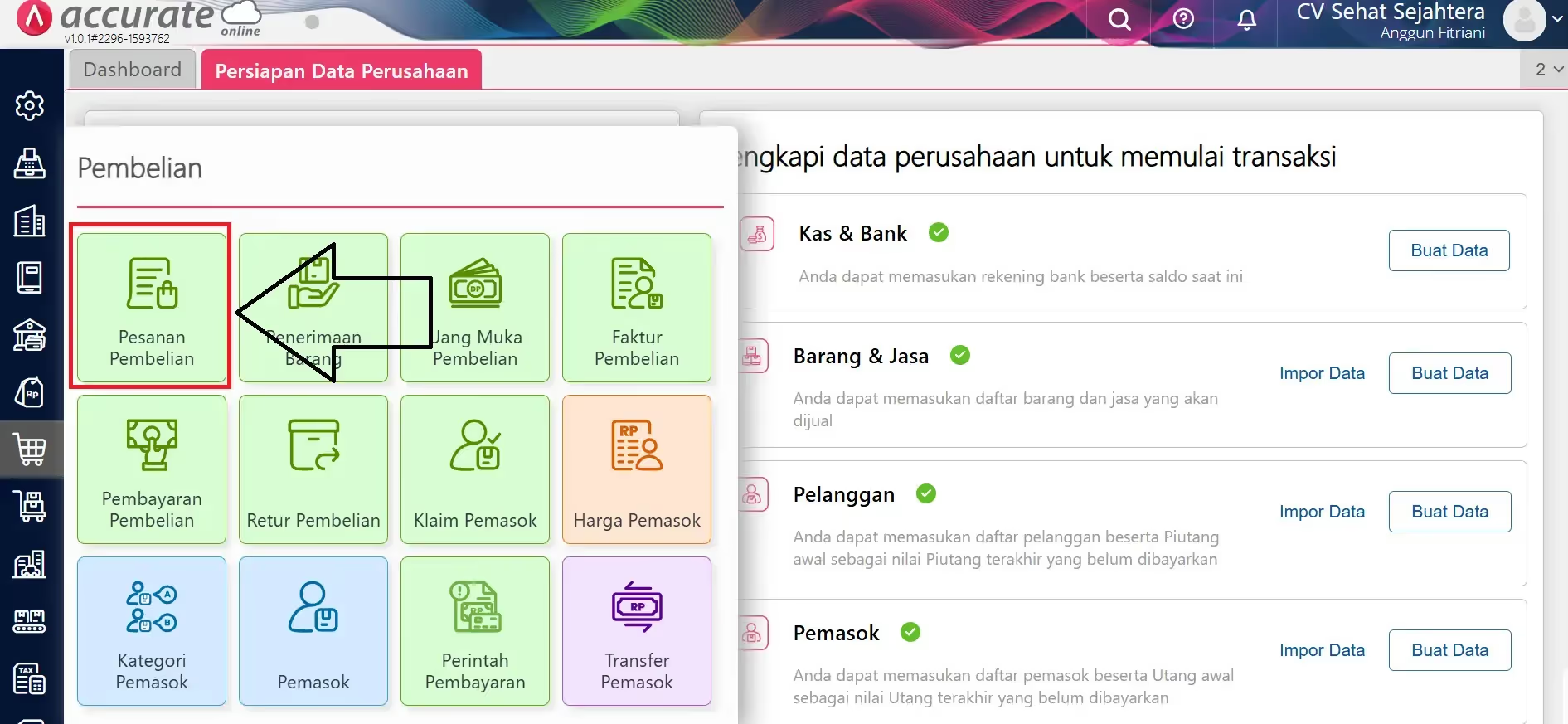
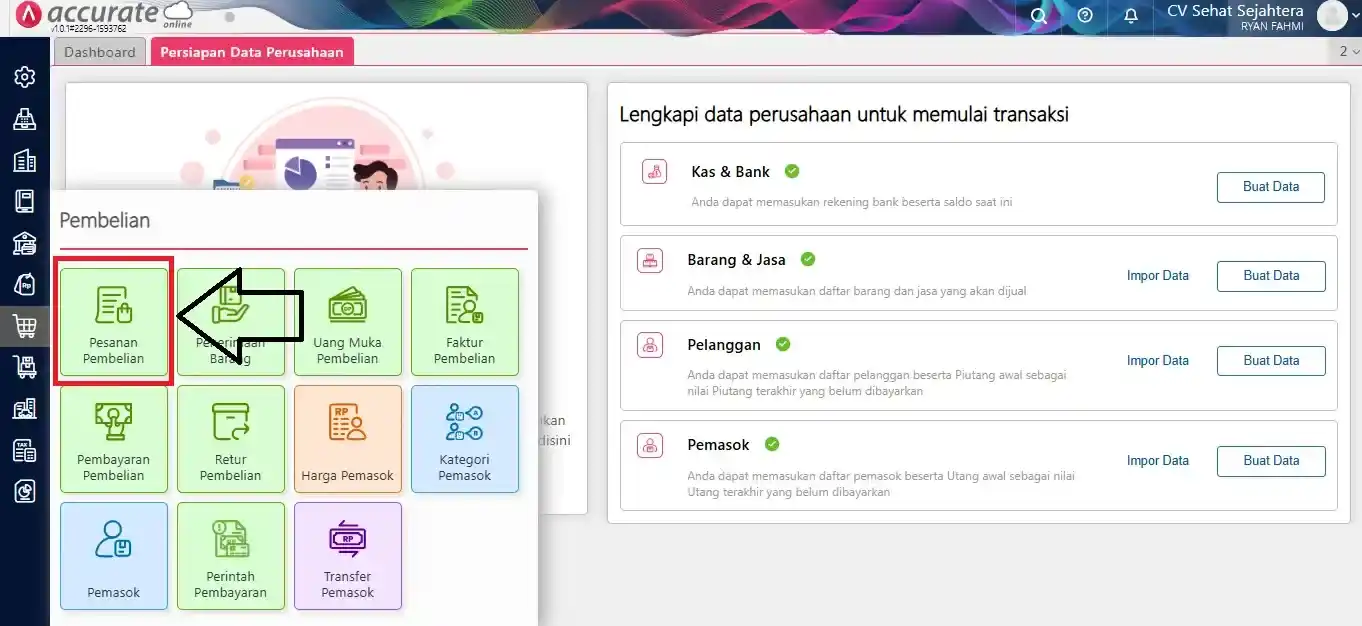
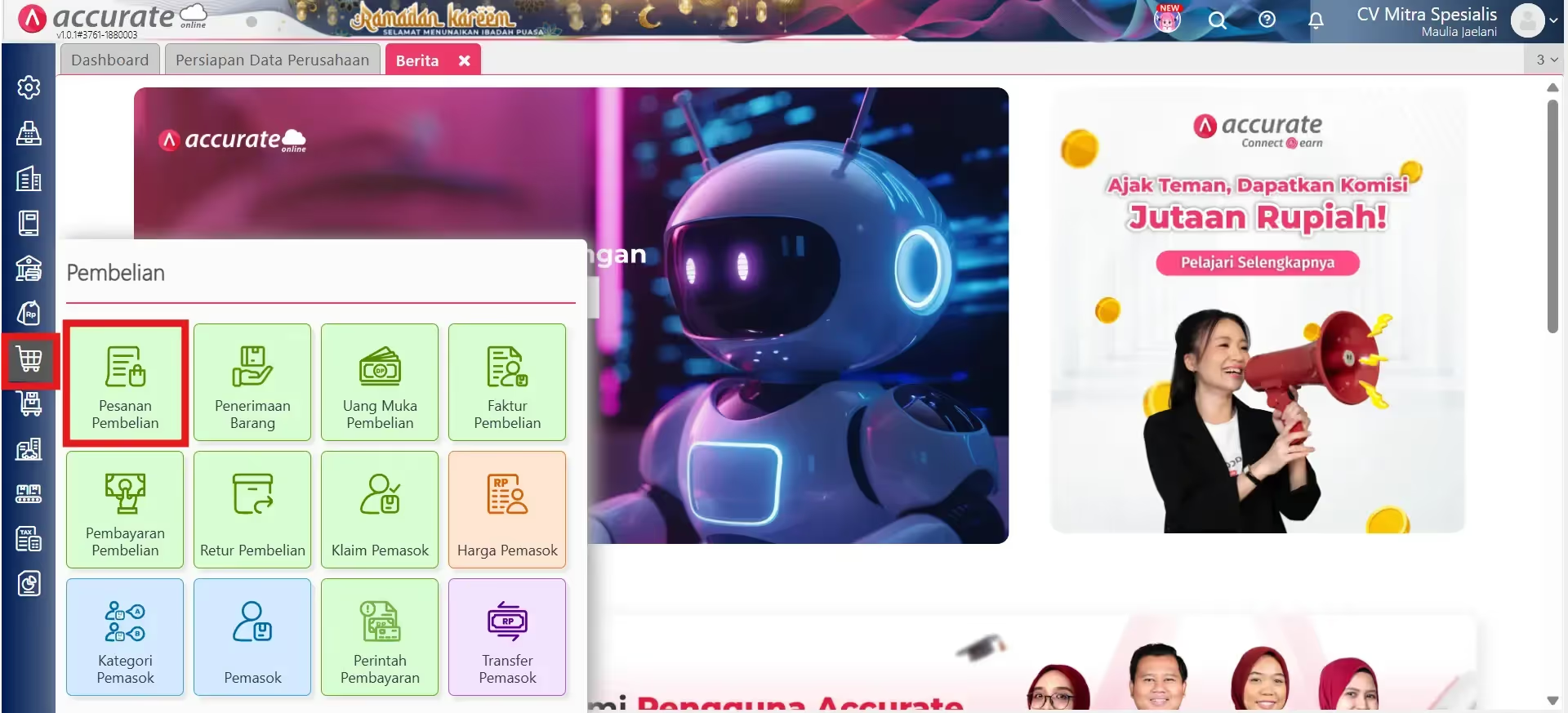
1. Akses menu Pembelian
- Pilih menu Pembelian | Pesanan Pembelian.
2. Daftar Transaksi Pesanan
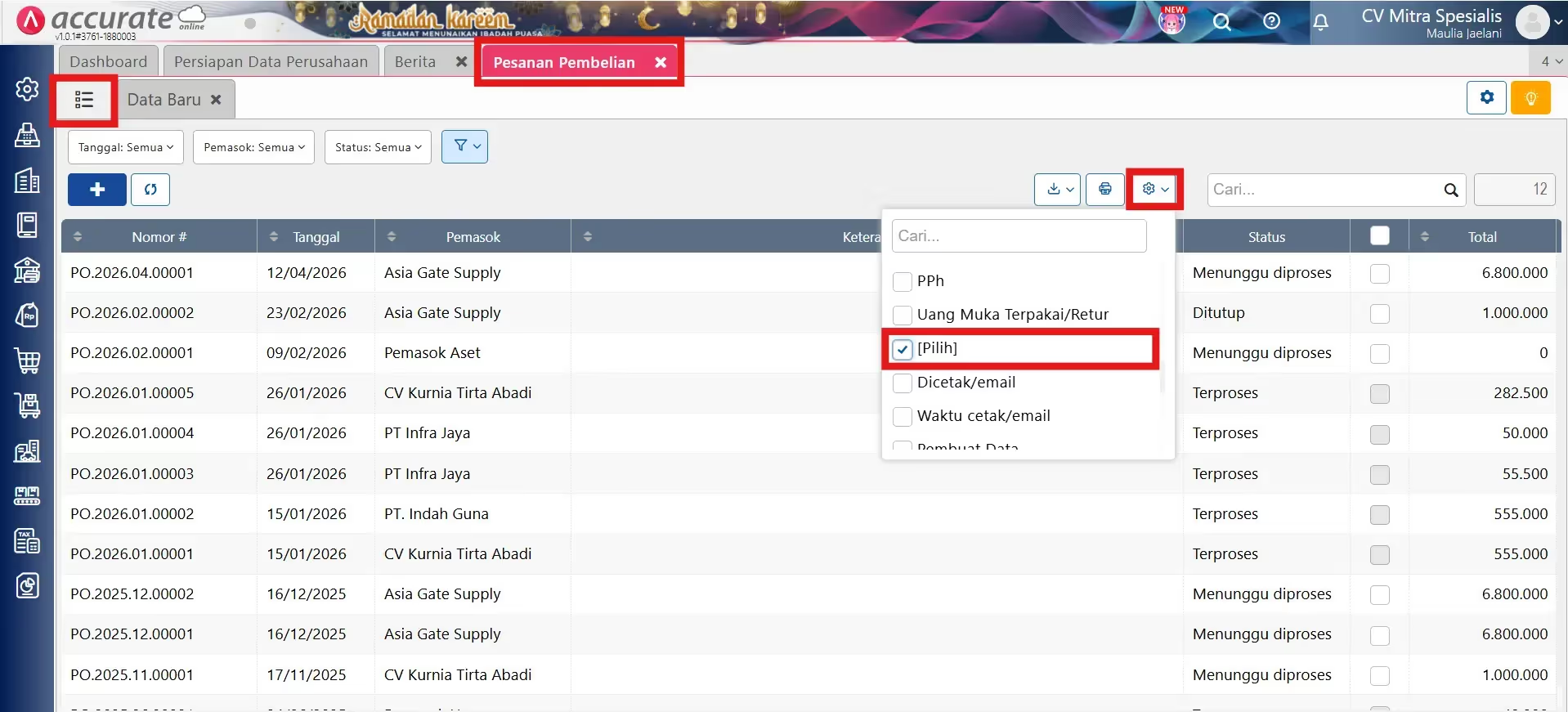
- Pilih Daftar transaksi Pesanan Pembelian.
- Selanjutnya klik Pengaturan | klik centang [Pilih].
3. Hapus Transaksi Pesanan
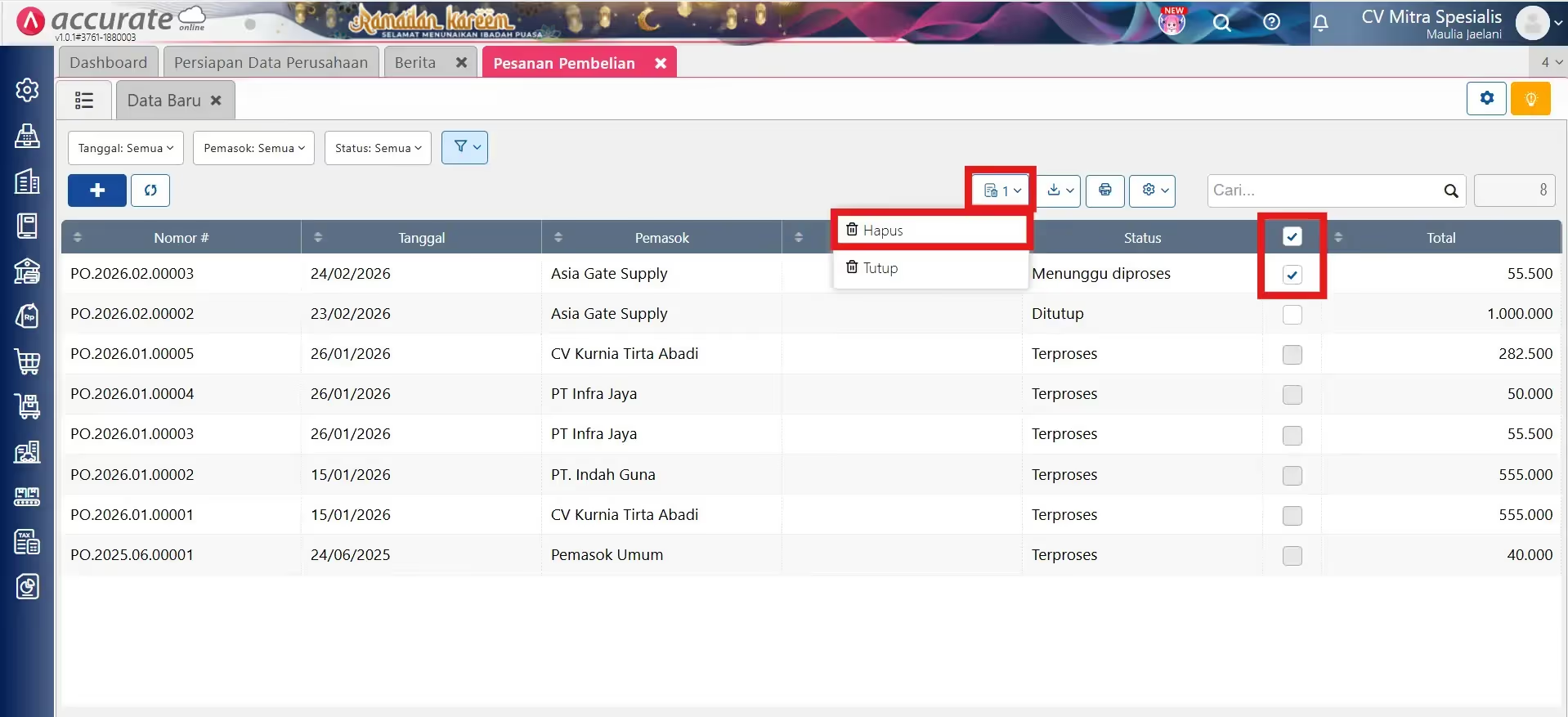
- Setelah transaksi sudah dipilih, selanjutnya klik Dipilih | Hapus.
4. Konfirmasi Hapus
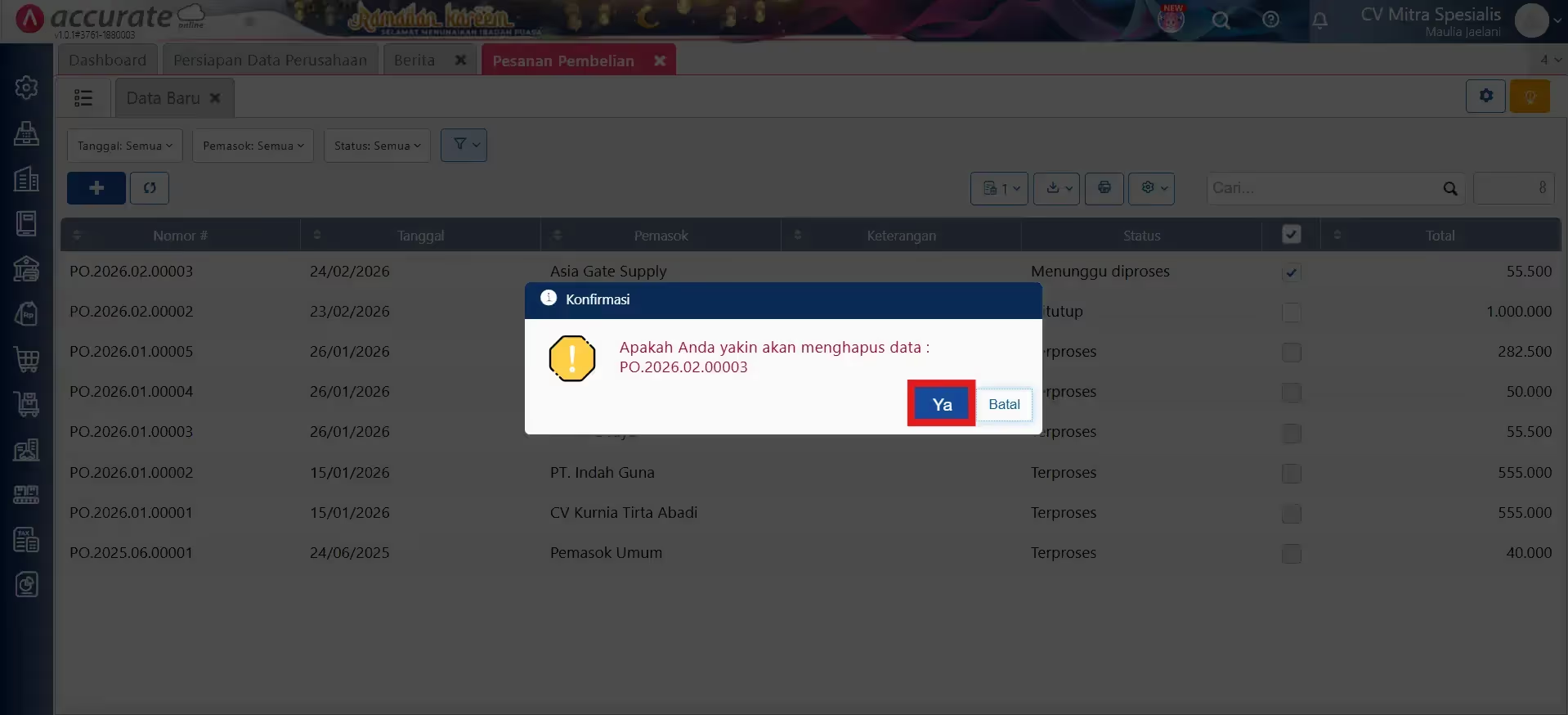
- Anda akan dapat konfirmasi hapus “Apakah Anda yakin akan menghapus data : xxx”
- Klik Ya untuk menghapusnya.
5. Selesai
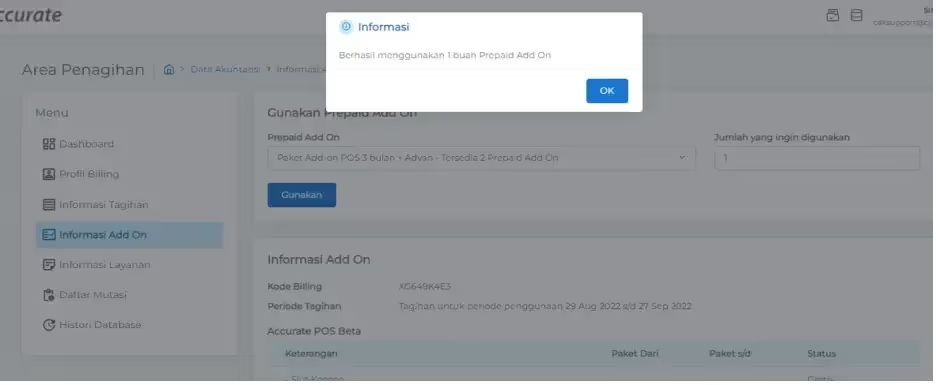
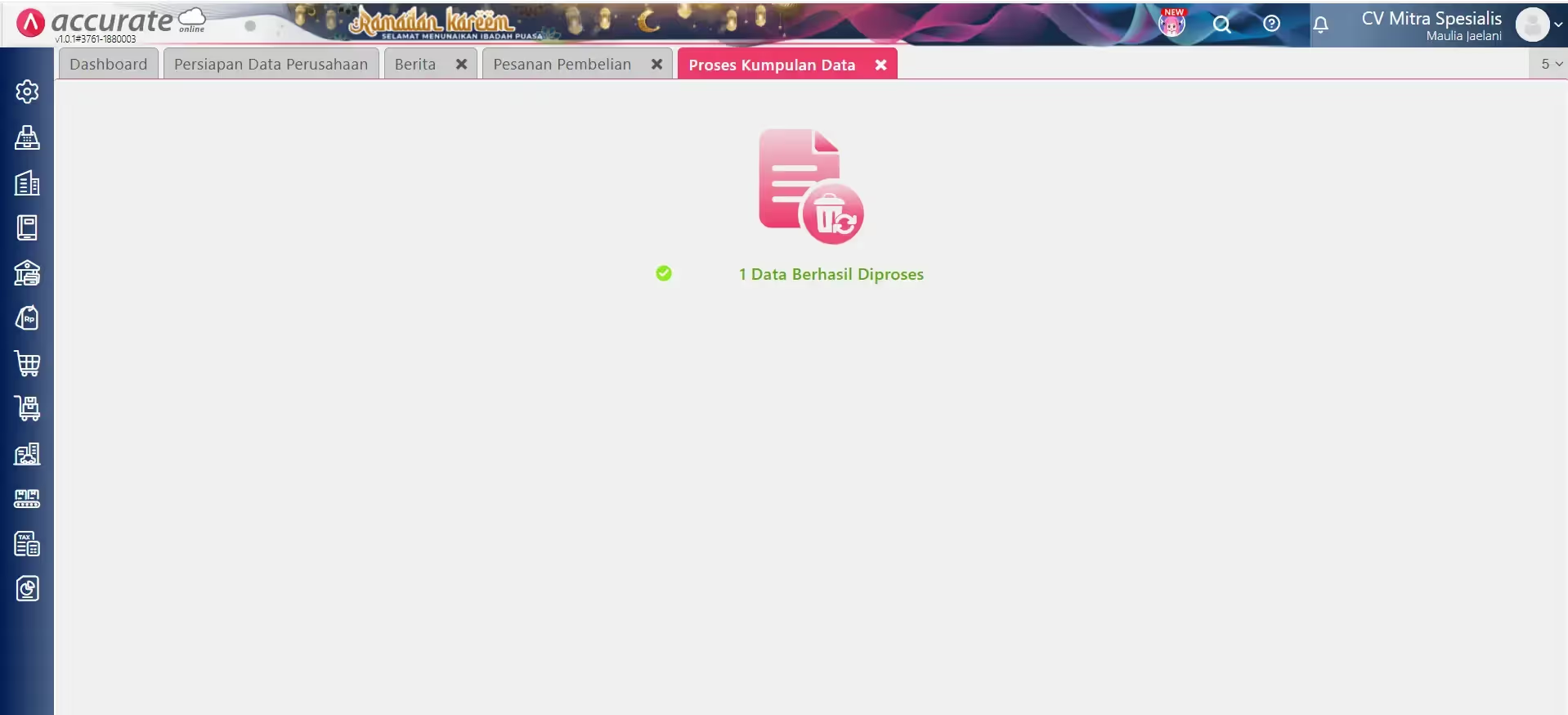
- Maka akan tampil informasi data transaksi yang sudah terhapus seperti gambar dibawah ini.
Catatan: Anda hanya bisa menghapus Pesanan Pembelian yang statusnya Menunggu Diproses atau yang belum diproses lebih lanjut. Jika status Pesanan Pembelian sudah Terproses atau Sebagian Diproses, saat Anda mencoba menghapusnya, akan muncul informasi bahwa penghapusan gagal beserta alasan mengapa penghapusan tidak bisa dilakukan.
Kesimpulan
Fitur Hapus Pesanan Pembelian Lebih dari 1 Transaksi di Accurate Online memungkinkan pengguna untuk dengan mudah mengelola dan menghapus beberapa pesanan pembelian sekaligus, sehingga menghemat waktu dan meningkatkan efisiensi dalam pengelolaan keuangan.
Kami menawarkan kesempatan untuk mencoba fitur ini secara gratis selama 30 hari. Cobalah sekarang dan rasakan kemudahan dalam mengelola transaksi Anda! Silahkan klik disini.
Related Posts