1. Apa Itu Uang Muka Pembelian Partial?
Uang Muka Pembelian Partial adalah proses pencatatan uang muka (DP) kepada pemasok, ketika barang yang dipesan tidak diterima sekaligus atau pengiriman dilakukan secara bertahap.
Dengan fitur ini, Anda dapat:
-
Mencatat pembayaran DP kepada pemasok.
-
Mencatat barang yang diterima secara bertahap.
-
Mengalokasikan DP sesuai nilai barang yang diterima.
-
Memantau sisa barang yang belum diterima.
-
Memantau sisa DP yang belum digunakan.
Contoh Kasus Transaksi
PT Solutif Medika melakukan pembelian barang kepada Supplier ABC dengan rincian berikut:
| Keterangan | Nilai |
|---|---|
| Barang dipesan | 100 Kg |
| Harga per Kg | Rp100.000 |
| Total pembelian | Rp10.000.000 |
| Uang muka (DP) | Rp10.000.000 |
| Pengiriman pertama | 30 Kg |
| Pengiriman kedua | 70 Kg |
Barang dikirim dalam dua tahap:
-
Tahap pertama: 30 Kg senilai Rp3.000.000.
-
Tahap kedua: 70 Kg senilai Rp7.000.000.
Tujuan tutorial ini adalah mencatat DP dan penerimaan barang tersebut dengan benar di Accurate Online.
Cara Membuat Uang Muka Pembelian Partial di Accurate Online
Langkah 1. Membuat Pesanan Pembelian
-
Login ke aplikasi Accurate Online.
-
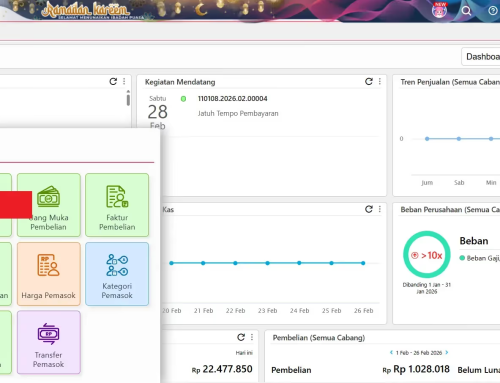
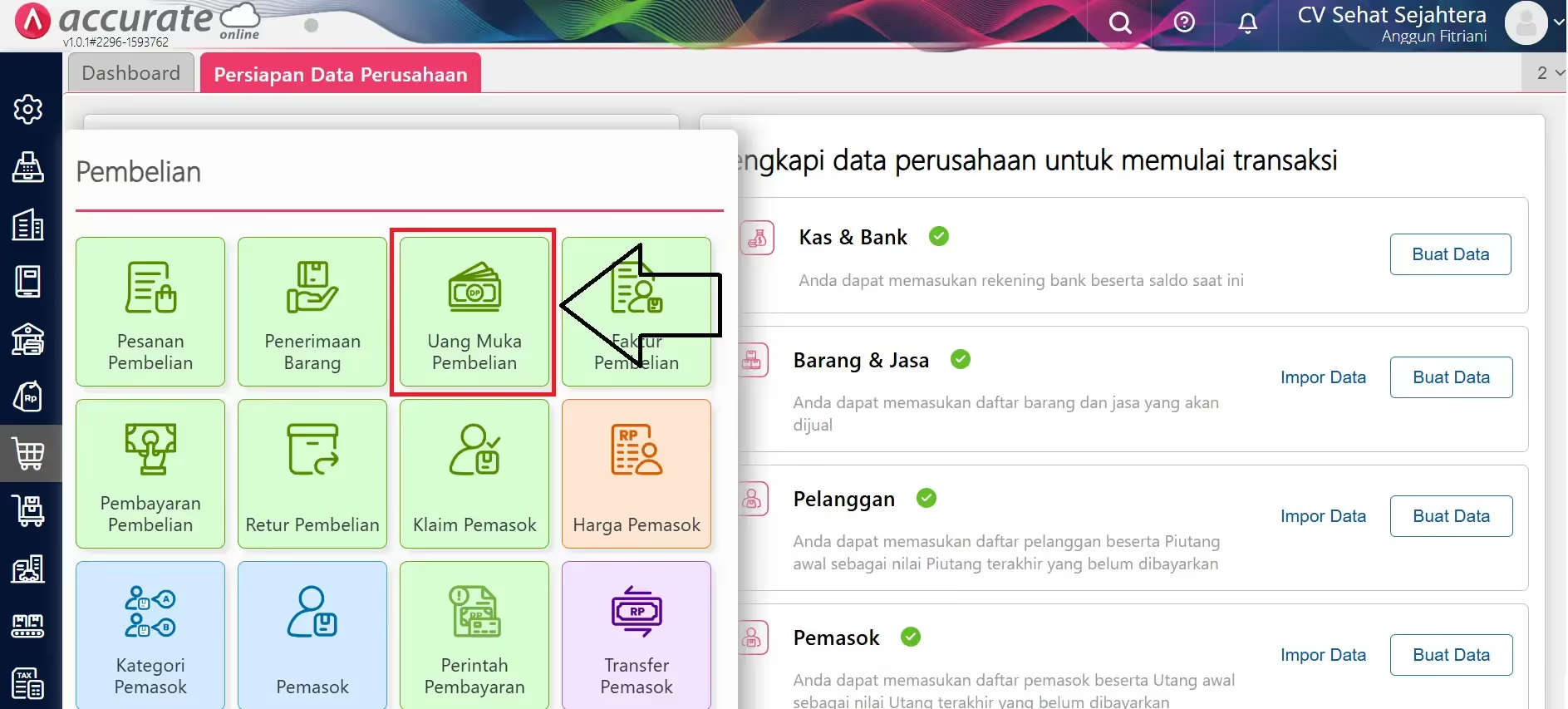
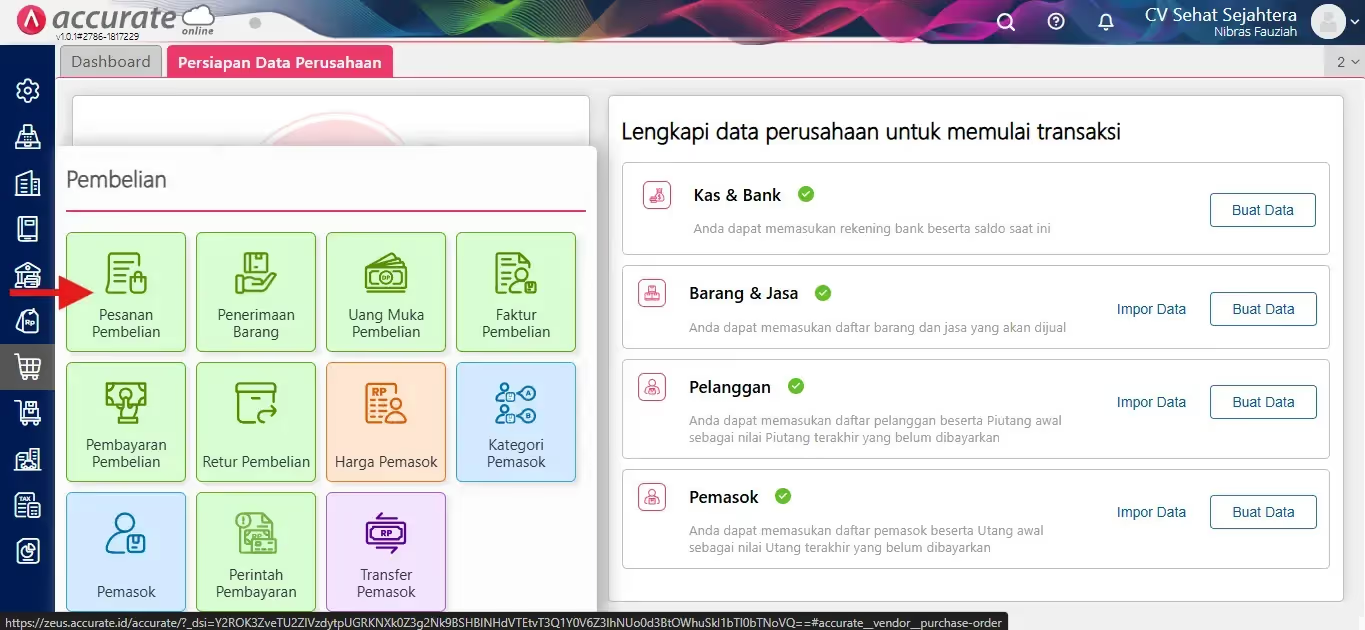
Buka menu Pembelian.
-
Pilih Pesanan Pembelian.
-
Pilih nama pemasok.
-
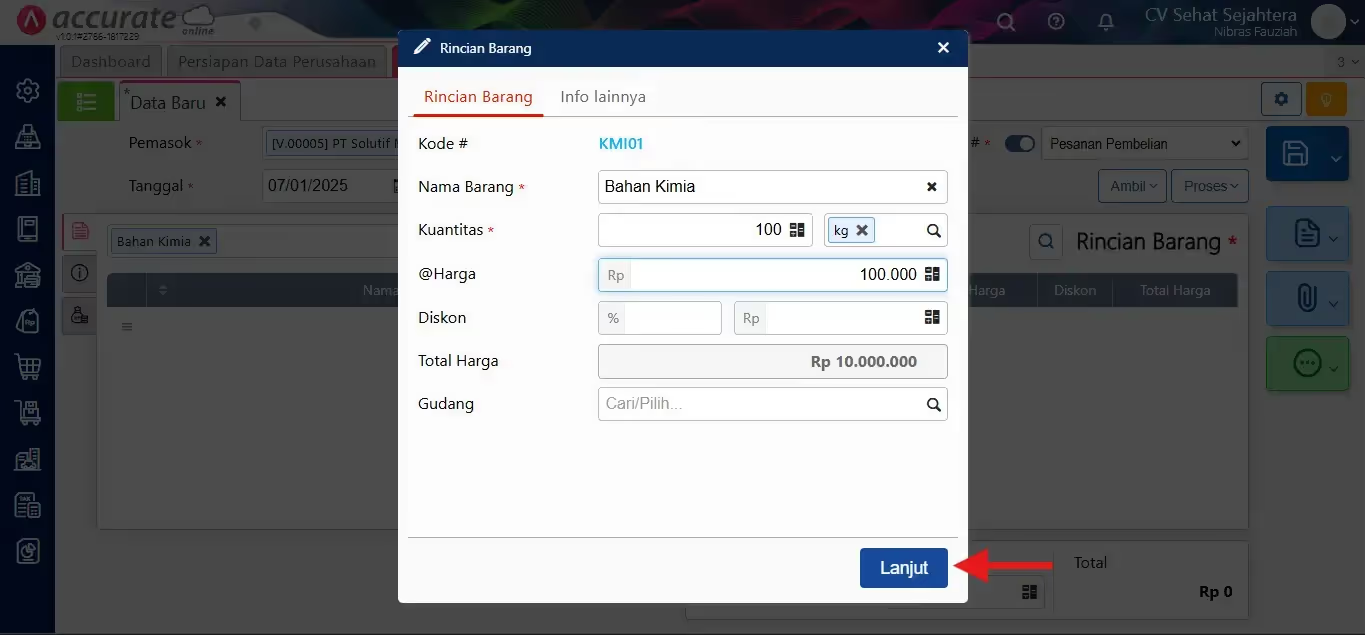
Masukkan barang yang akan dibeli dengan klik Cari/Pilih barang & jasa.
-
Isi kuantitas sebanyak 100 Kg.
-
Masukkan harga satuan Rp100.000.
-
Pastikan total pesanan menjadi Rp10.000.000.
- Jika sudah klik Lanjut
-
Buka tab Info Lainnya dan lengkapi informasi yang diperlukan.
-
Klik Simpan.
Pesanan pembelian berhasil dibuat.
Langkah 2. Membuat Pembayaran Uang Muka (DP)
Setelah pesanan pembelian dibuat, selanjutnya catat pembayaran uang muka kepada pemasok.
-
Buka menu Pembelian.
-
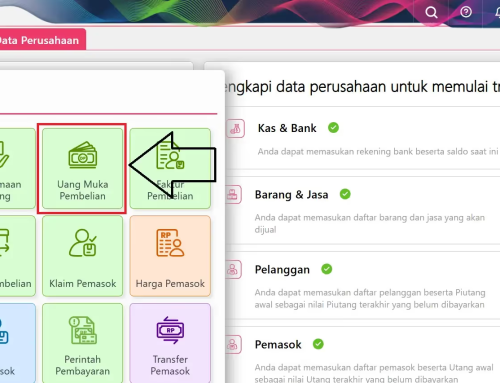
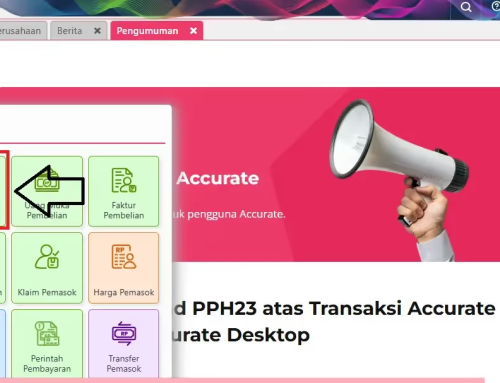
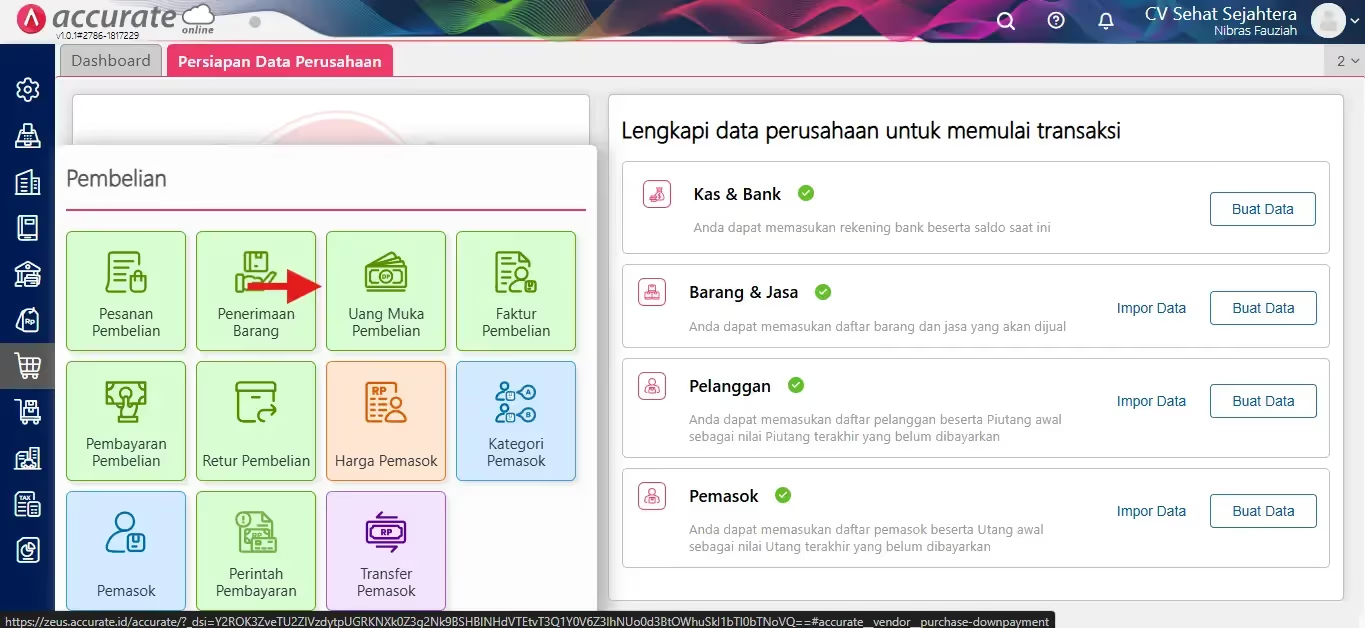
Pilih Uang Muka Pembelian.
-
Pilih nama pemasok.
-
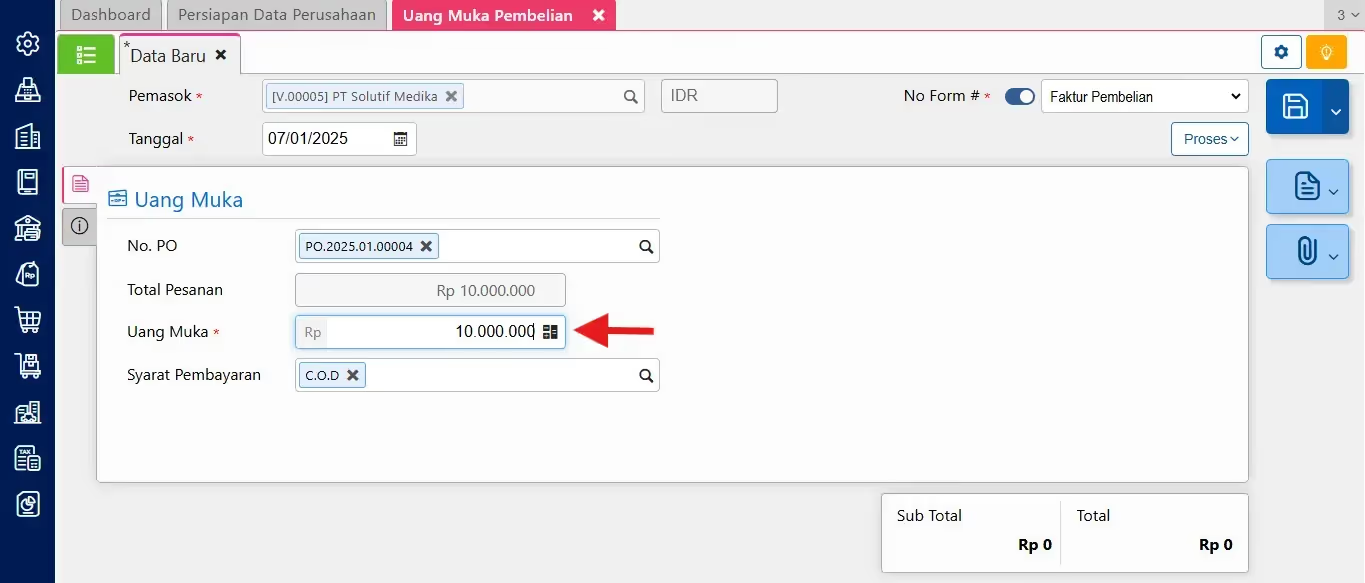
Pada kolom No. PO, pilih nomor pesanan pembelian yang sudah dibuat.
-
Sistem akan menampilkan nilai uang muka berdasarkan total pesanan.
-
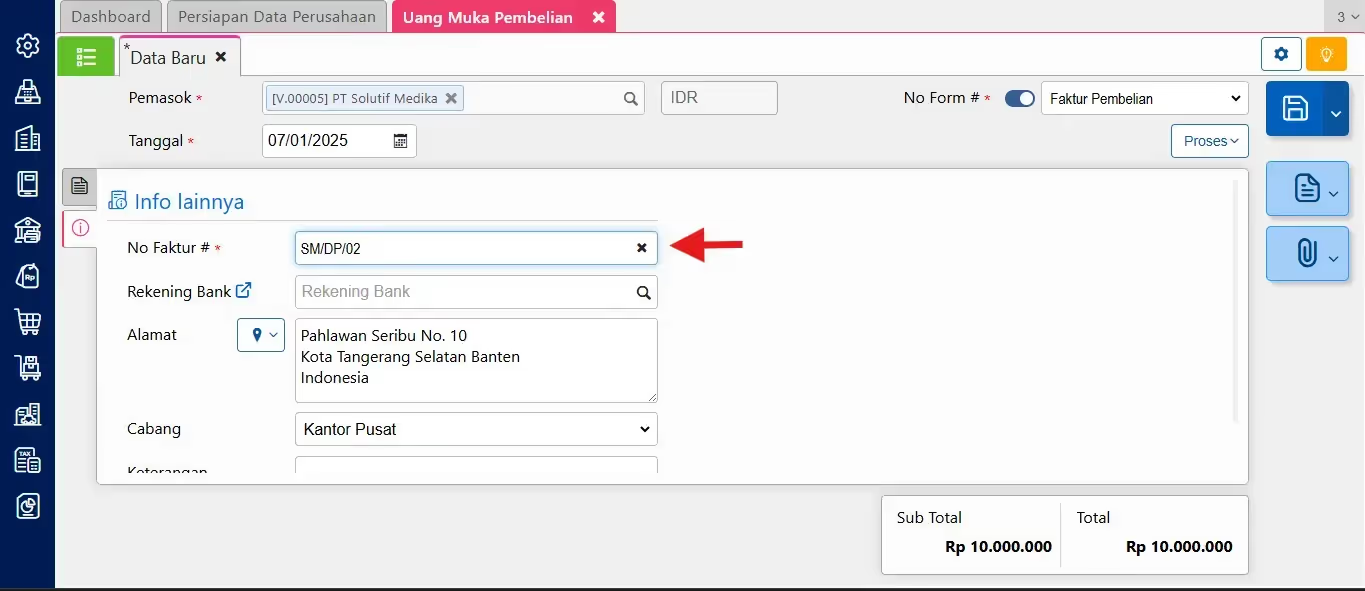
Masukkan informasi nomor faktur uang muka dari pemasok pada tab Info Lainnya.
-
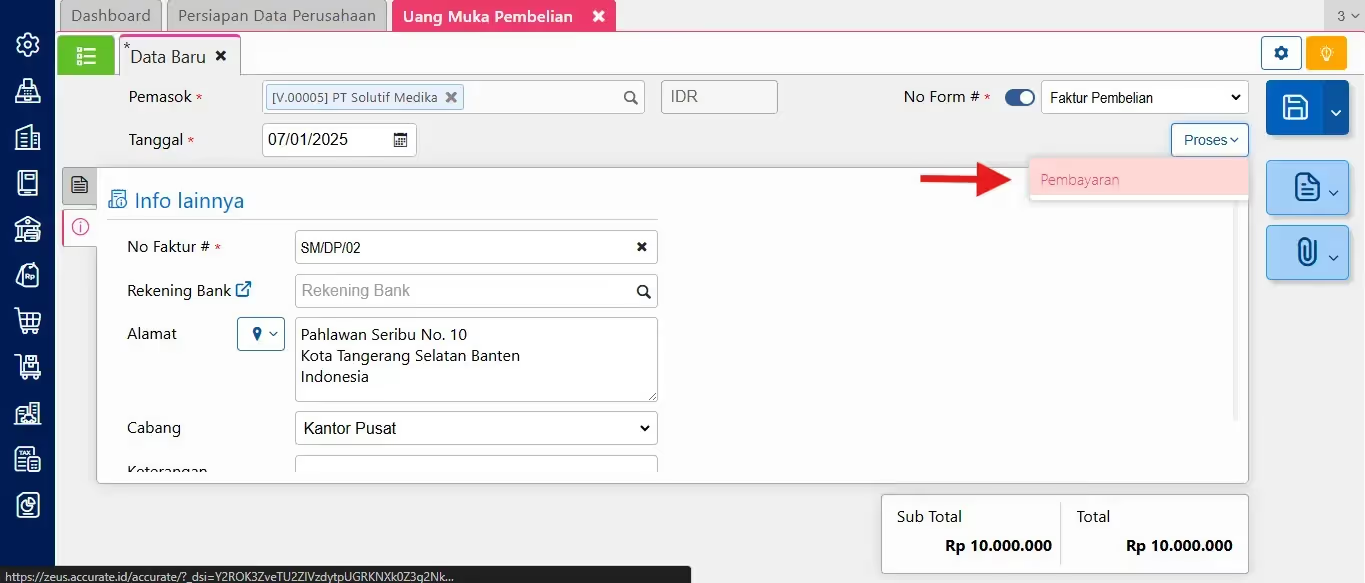
Klik Proses, kemudian pilih Pembayaran.
-
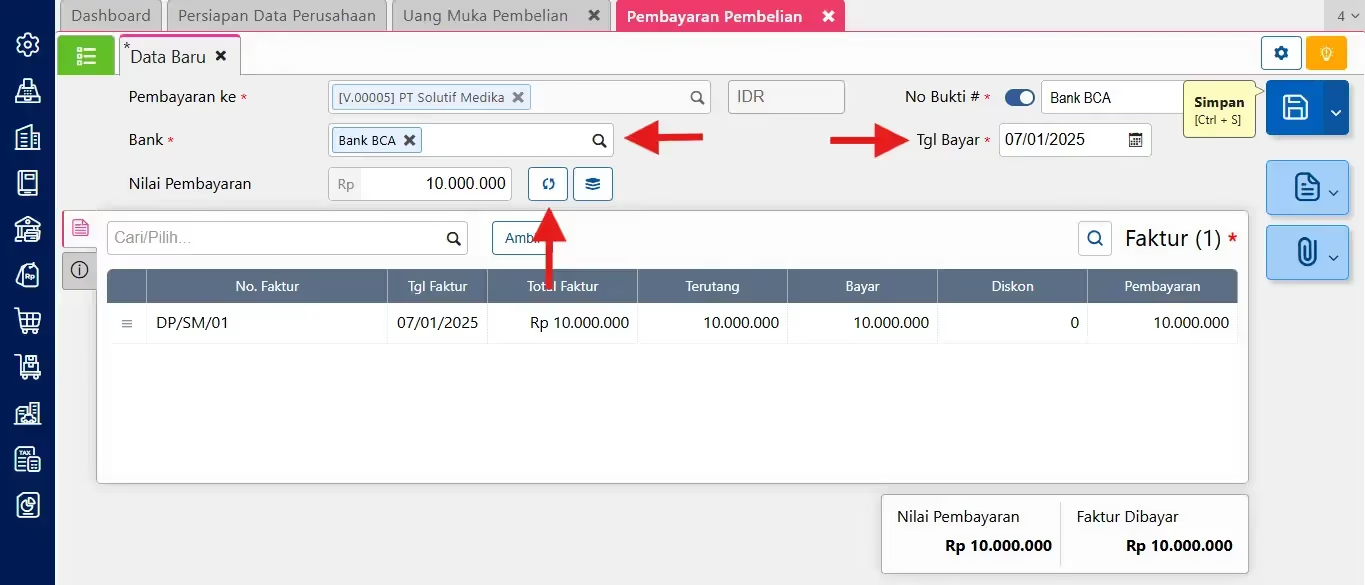
Pilih rekening bank yang digunakan untuk membayar DP.
-
Isi tanggal pembayaran.
-
Klik tombol hitung untuk menghitung nilai pembayaran.
-
Klik Simpan.
Sekarang pembayaran DP sebesar Rp10.000.000 sudah tercatat.
Langkah 3. Mencatat Penerimaan Barang Pertama (30 Kg)
Supplier ABC mengirimkan barang sebanyak 30 Kg terlebih dahulu.
Untuk mencatatnya:
-
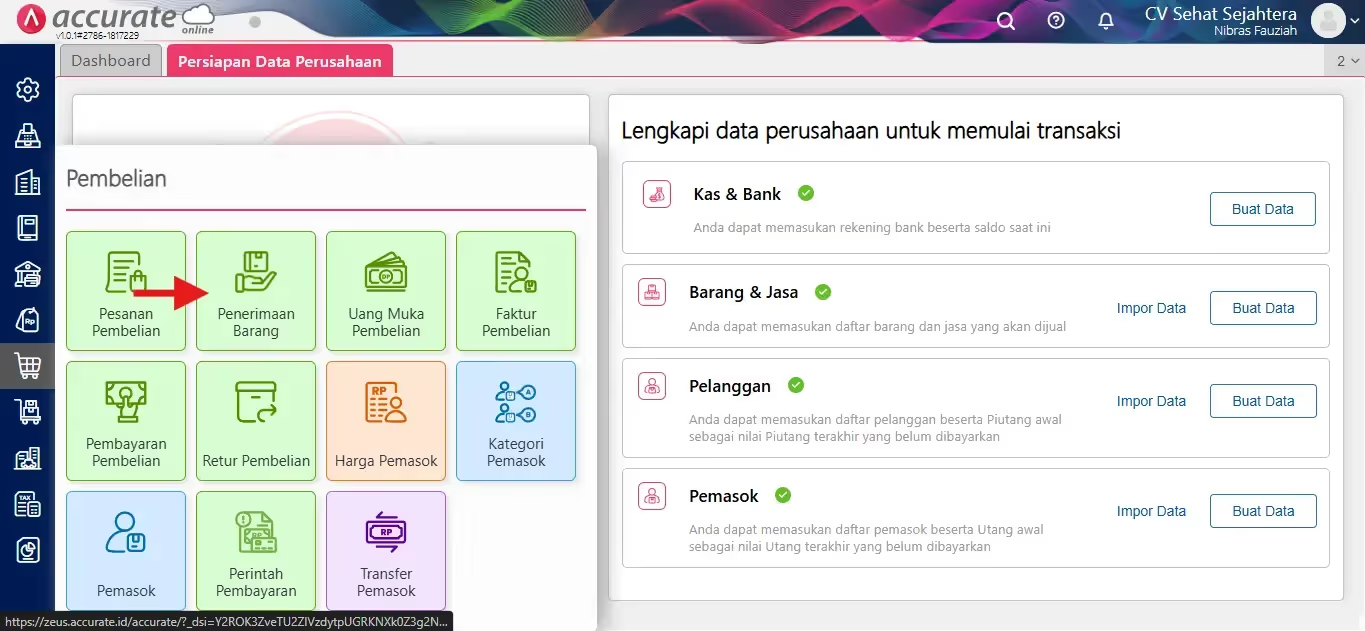
Buka menu Pembelian.
-
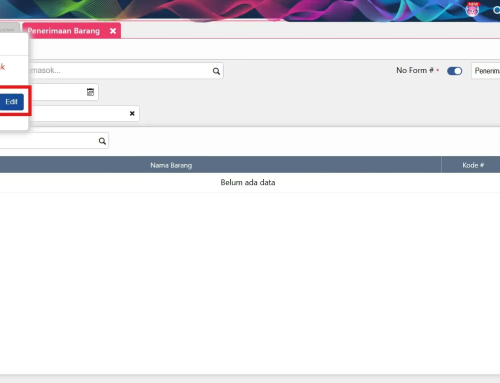
Pilih Penerimaan Barang.
-
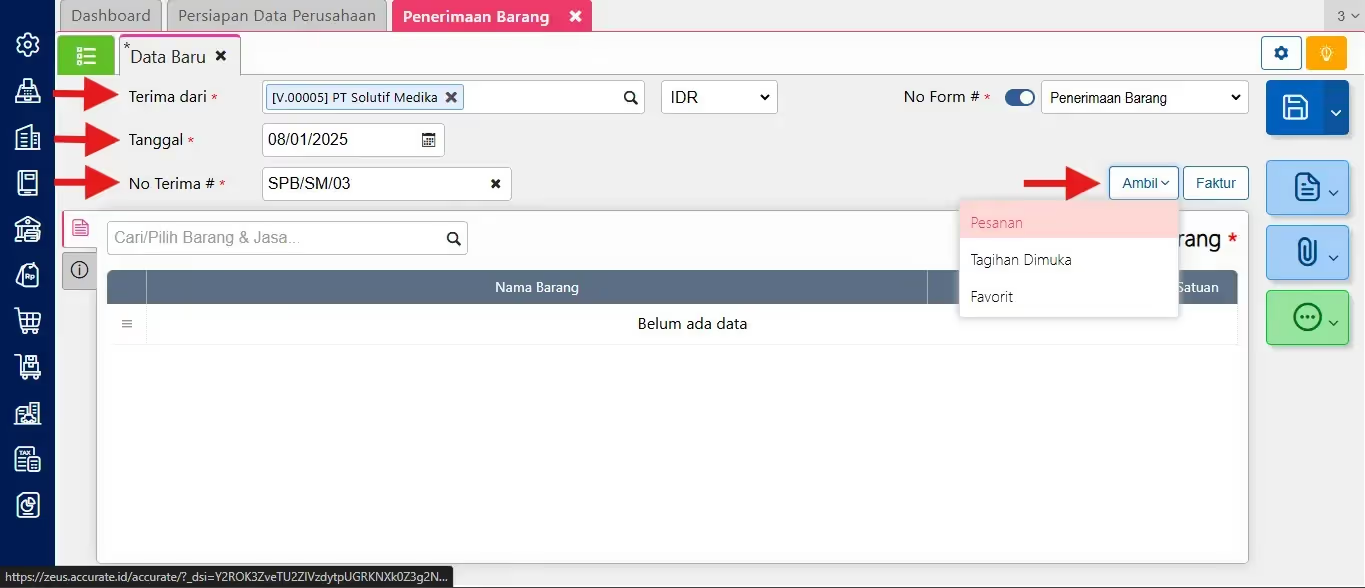
Pilih nama pemasok.
-
Isi tanggal penerimaan dan nomor penerimaan.
-
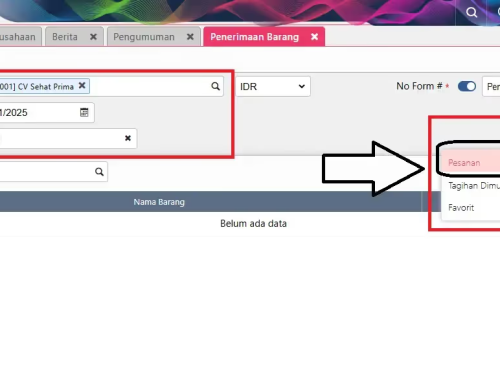
Klik Ambil, kemudian pilih Pesanan.
-
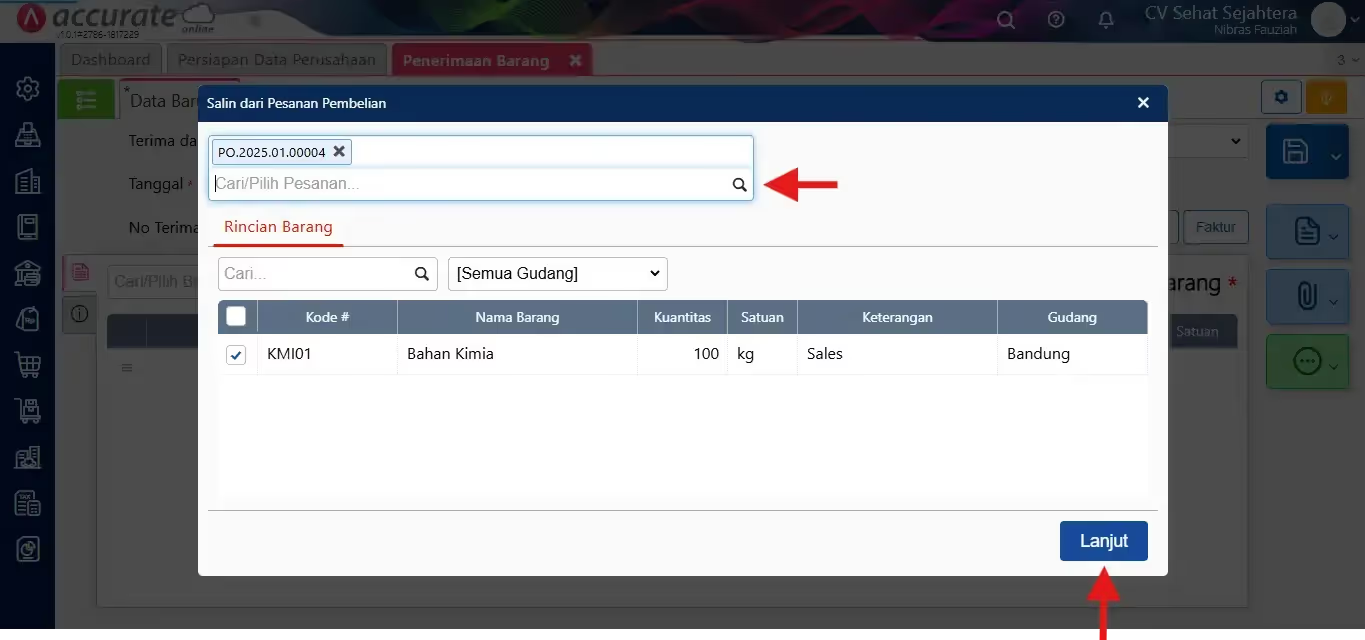
Klik Pilih/Cari dan pilih nomor pesanan pembelian sebelumnya.
-
Klik Lanjut.
-
Pilih barang yang diterima.
-
Ubah kuantitas penerimaan menjadi 30 Kg.
-
Pastikan jumlah barang sesuai dengan barang yang benar-benar diterima.
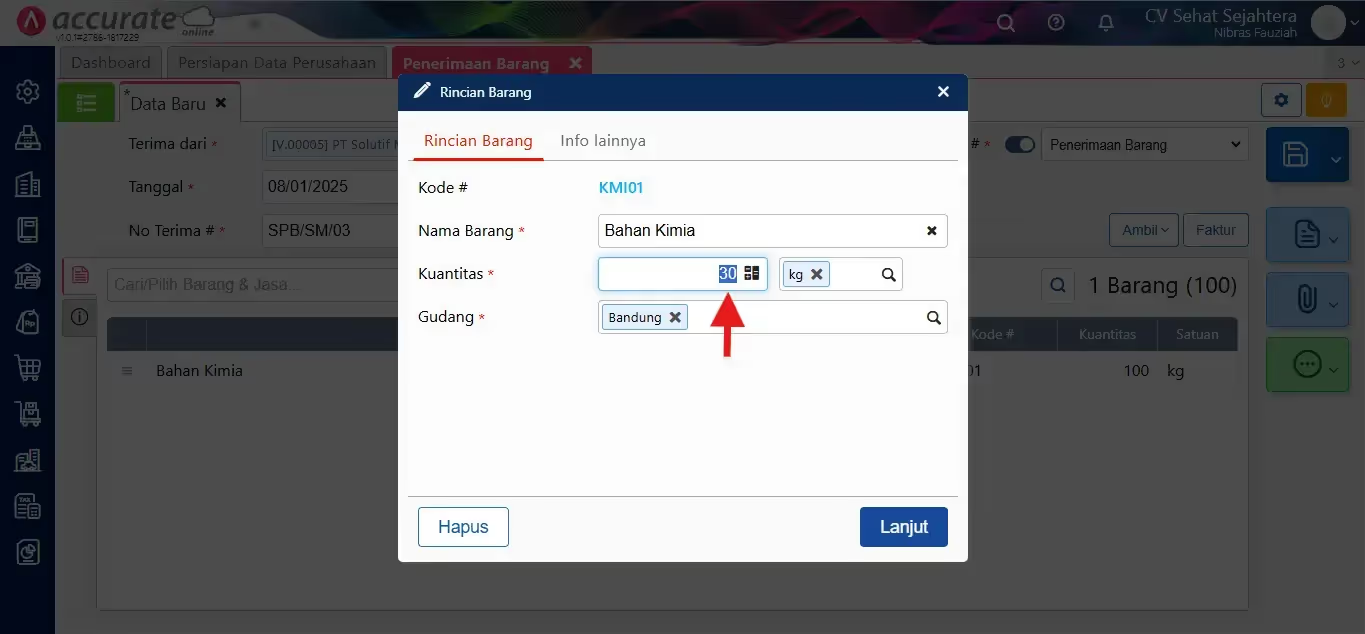
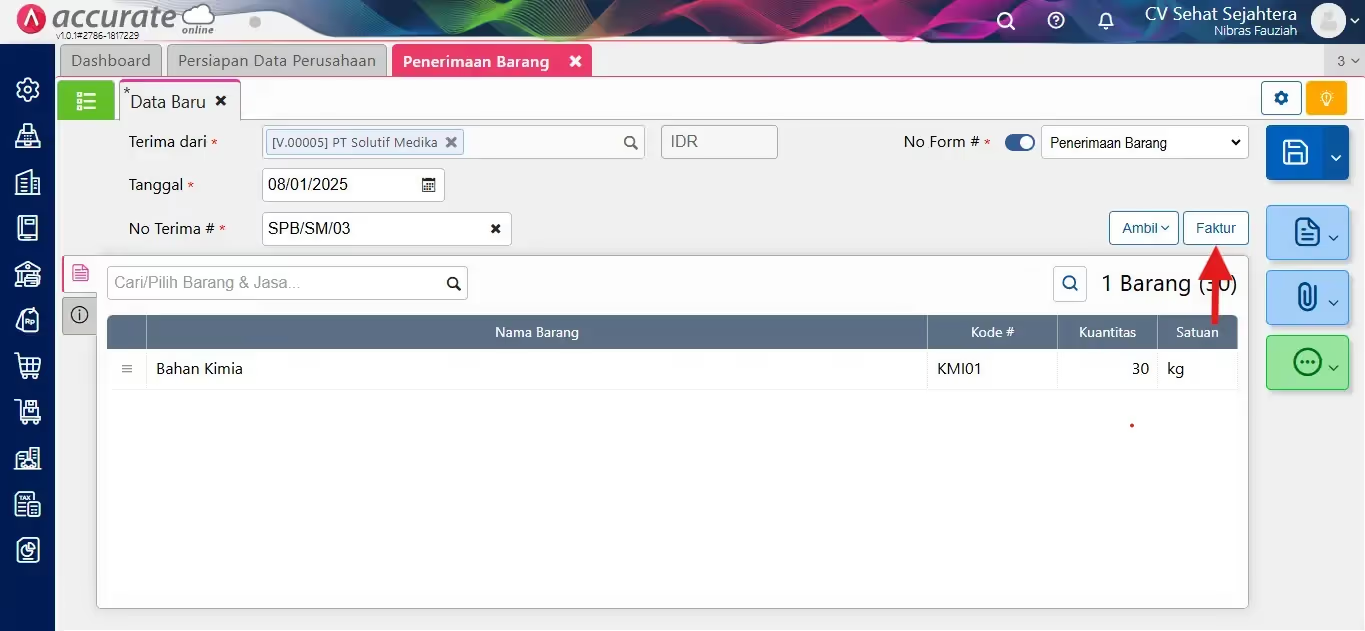
Setelah itu, lanjutkan membuat faktur:
-
Dari transaksi Penerimaan Barang, klik Faktur.
-
Buka tab DP.
-
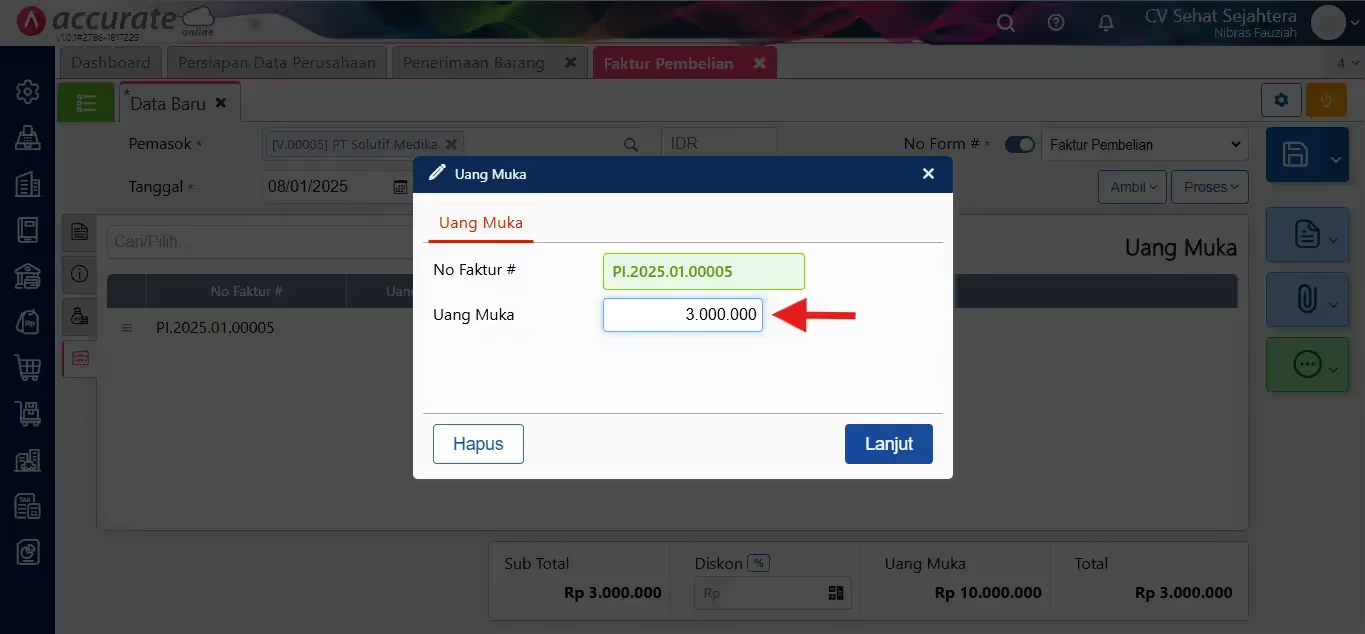
Klik Cari/Pilih untuk memilih transaksi uang muka yang sudah dibuat.
-
Masukkan nilai DP yang digunakan untuk penerimaan pertama, yaitu Rp3.000.000
-
Klik Lanjut.
-
Buka tab Info Lainnya dan lengkapi nomor faktur.
-
Klik Simpan.
Hasil: Penerimaan barang pertama sebanyak 30 Kg sudah dicatat dan DP sebesar Rp3.000.000 sudah digunakan.
Langkah 4. Mencatat Penerimaan Barang Kedua (70 Kg)
Selanjutnya, Supplier ABC mengirimkan sisa barang sebanyak 70 Kg.
Ikuti langkah berikut:
-
Buka menu Pembelian.
-
Pilih Penerimaan Barang.
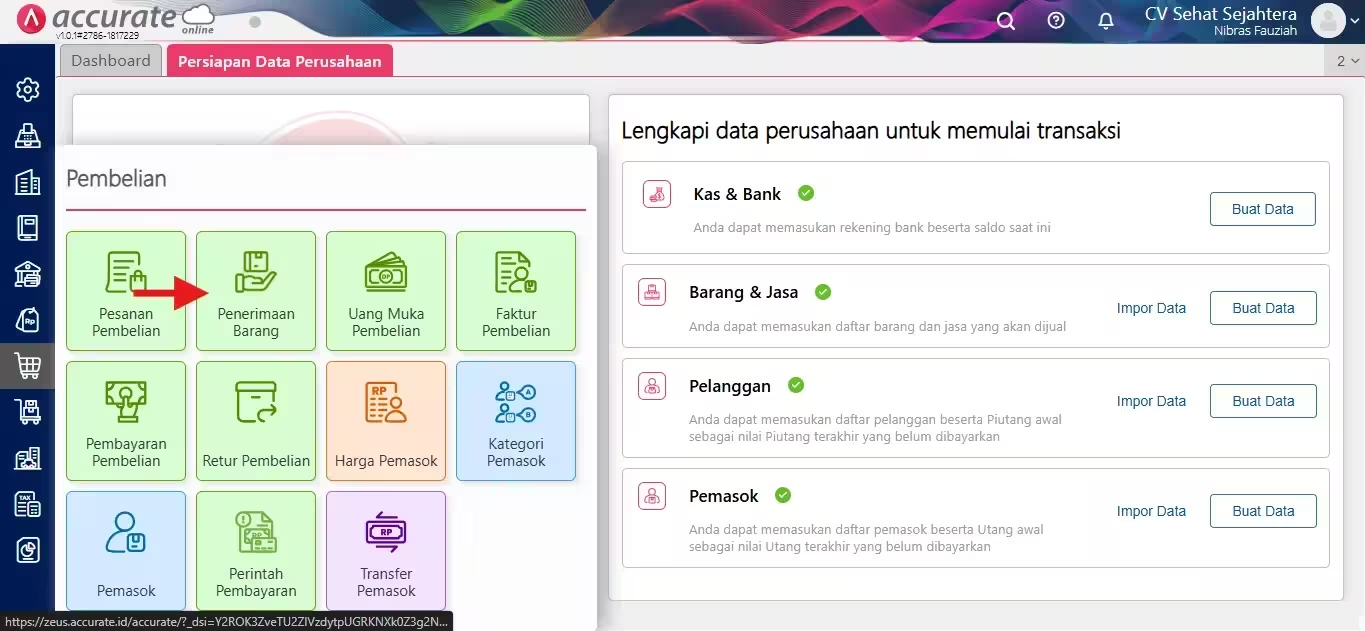
-
Pilih pemasok.
-
Klik Ambil, kemudian pilih Pesanan.
-
Klik Pilih/Cari Pesanan Pembelian.
-
Pilih nomor pesanan pembelian yang sama dengan transaksi sebelumnya.
-
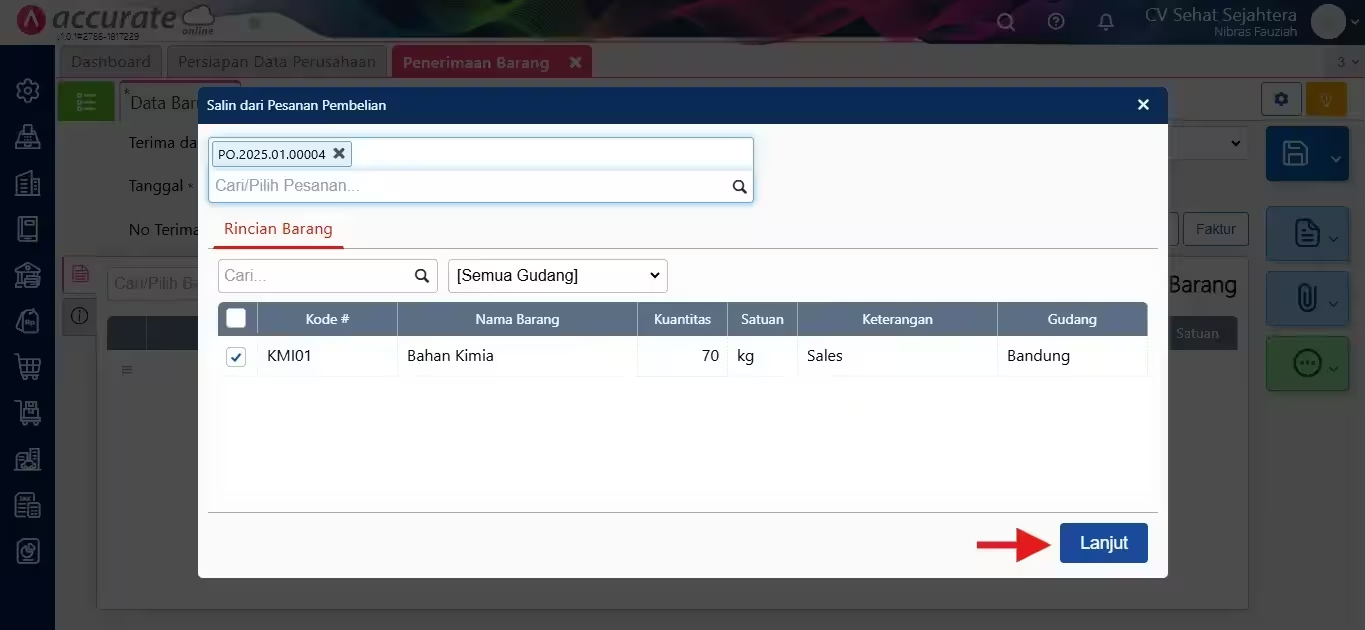
Sistem akan menampilkan sisa kuantitas barang yang belum diterima, yaitu 70 Kg.
-
Klik Lanjut.
-
Pastikan kuantitas barang sudah sesuai.
Selanjutnya buat faktur:
-
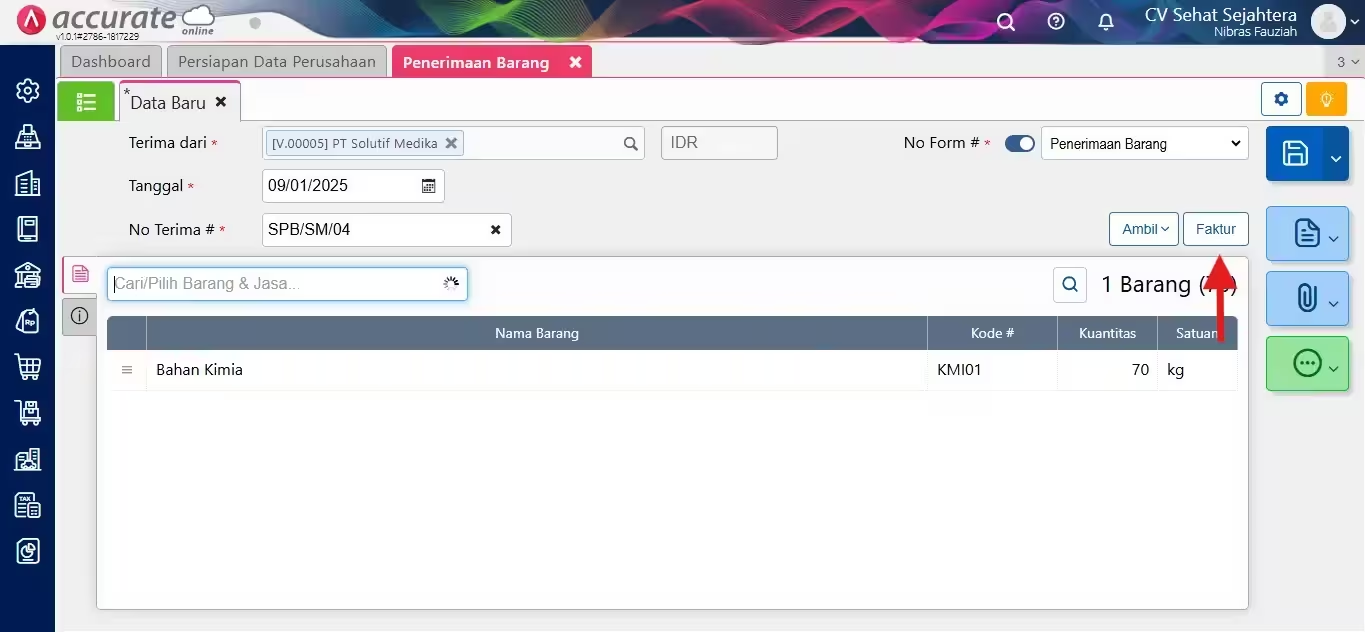
Dari transaksi Penerimaan Barang, klik Faktur.
-
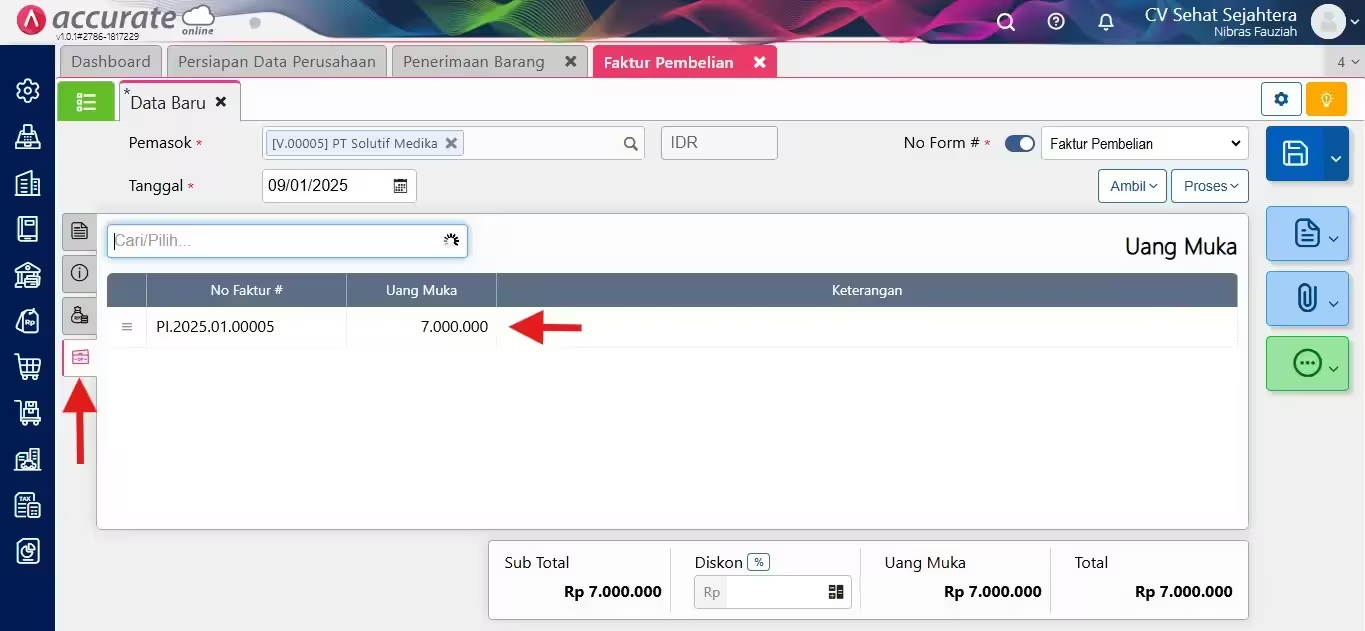
Buka tab DP.
-
Klik Cari/Pilih.
-
Pilih transaksi uang muka pembelian sebelumnya.
-
Sistem akan menampilkan sisa DP yang belum digunakan, yaitu Rp 7.000.000.
-
Pastikan nilai DP sesuai dengan transaksi.
-
Buka tab Info Lainnya dan lengkapi nomor faktur.
-
Klik Simpan.
Selesai! Seluruh barang sudah diterima dan seluruh uang muka sudah dialokasikan.
4. Hasil Akhir Transaksi
Berikut rangkuman hasil pencatatan pembelian:
| Keterangan | Tahap 1 | Tahap 2 | Total |
|---|---|---|---|
| Barang diterima | 30 Kg | 70 Kg | 100 Kg |
| Nilai barang | Rp3.000.000 | Rp7.000.000 | Rp10.000.000 |
| DP digunakan | Rp3.000.000 | Rp7.000.000 | Rp10.000.000 |
Kesimpulan:
-
Total pesanan pembelian: Rp10.000.000.
-
Total barang diterima: 100 Kg.
-
Total DP yang digunakan: Rp10.000.000.
-
Sisa barang yang belum diterima: 0 Kg.
-
Sisa DP yang belum digunakan: Rp0.
5. Tips Agar Tidak Salah Mencatat
-
Pastikan pesanan pembelian sudah dibuat sebelum membuat uang muka.
-
Gunakan nomor pesanan pembelian yang sama ketika mencatat penerimaan barang.
-
Masukkan kuantitas sesuai barang yang benar-benar diterima.
-
Pastikan nilai DP yang digunakan sesuai nilai barang yang diterima.
-
Periksa sisa DP sebelum membuat faktur berikutnya.
Dengan mengikuti langkah-langkah tersebut, membuat uang muka pembelian partial di Accurate Online akan menjadi lebih mudah, teratur, dan akurat. Anda juga dapat mencoba trial dengan database yang dapat diakses semua fitur dengan coba disini.