
Membuat Biaya Tambahan ke Harga Barang di Faktur Pembelian
Untuk kebutuhan memasukan biaya-biaya ke dalam hpp barang yang di input ke dalam transaksi Accurate Online dengan cara membuat biaya tambahan ke harga barang di Faktur Pembelian
Kenapa Perlu Melakukan Ini?
Kadang saat beli barang, ada biaya ekstra seperti ongkos kirim, biaya bongkar, atau biaya kecil lainnya. Kalau biaya ini tidak dimasukkan ke harga barang, laporan stok dan keuangan jadi tidak akurat.
Dengan fitur ini, semua biaya tambahan akan otomatis masuk ke nilai persediaan, jadi laporan lebih benar dan kamu tahu persis berapa modal sebenarnya untuk setiap barang.
Langkah-langkah Membuat Biaya Tambahan ke Harga Barang di Faktur Pembelian:
1. Catat Faktur Pembelian Utama (Pembelian Barang)
- Buka menu Pembelian | Faktur Pembelian.
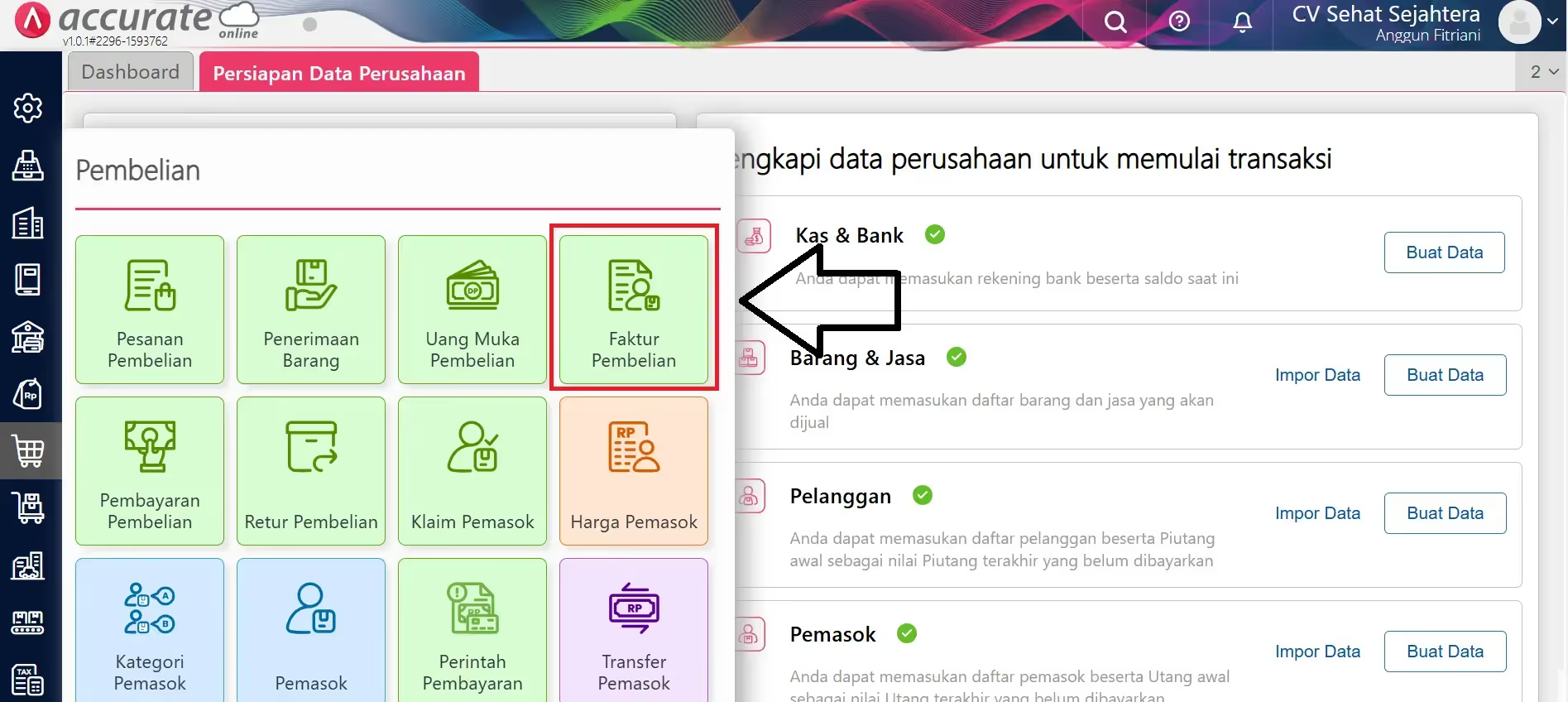
- Pilih nama pemasok (supplier) yang menjual barang.
- Di bagian Detail Barang, isi barang yang kamu beli beserta jumlah dan harganya.
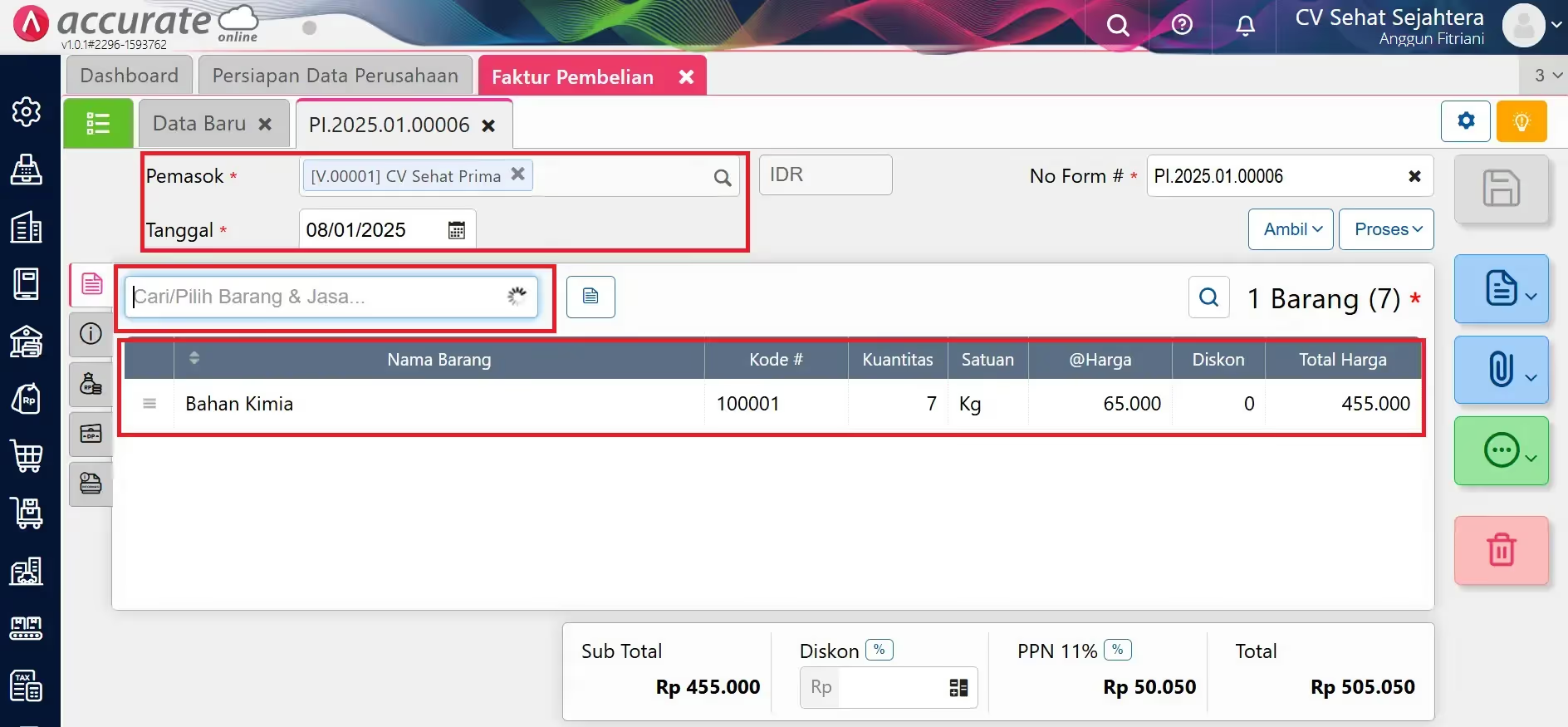
2. Masukkan Biaya Tambahan ke Harga Barang
- Masih di halaman Faktur Pembelian yang sama, klik tab Biaya Lainnya.
- Pilih Akun Beban yang sesuai (misalnya “Biaya Ongkos Kirim” atau “Biaya Lainnya“). Isi nominal biaya tambahan tersebut.
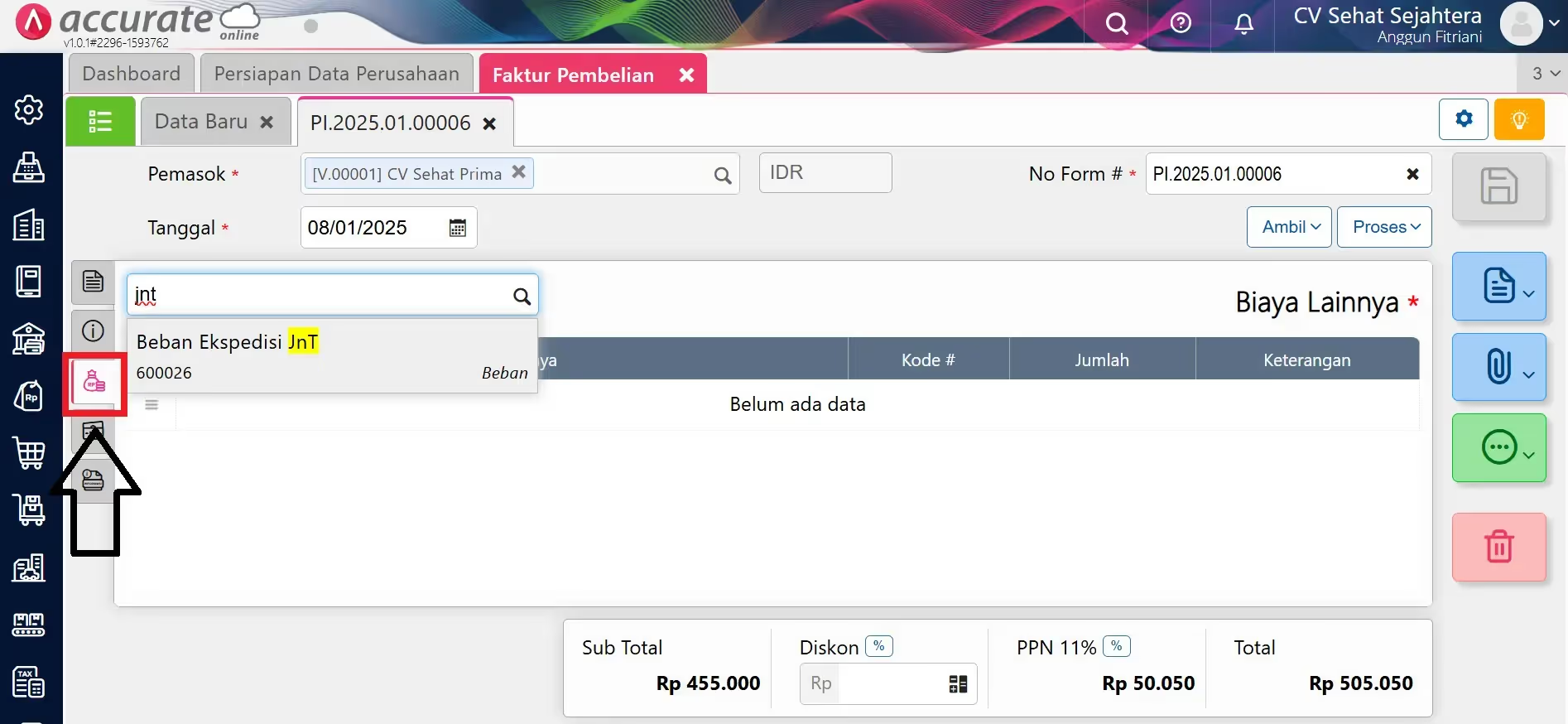
- Pastikan bagian Alokasi ke Barang kamu centang “Ya“. dan klik Lanjut.
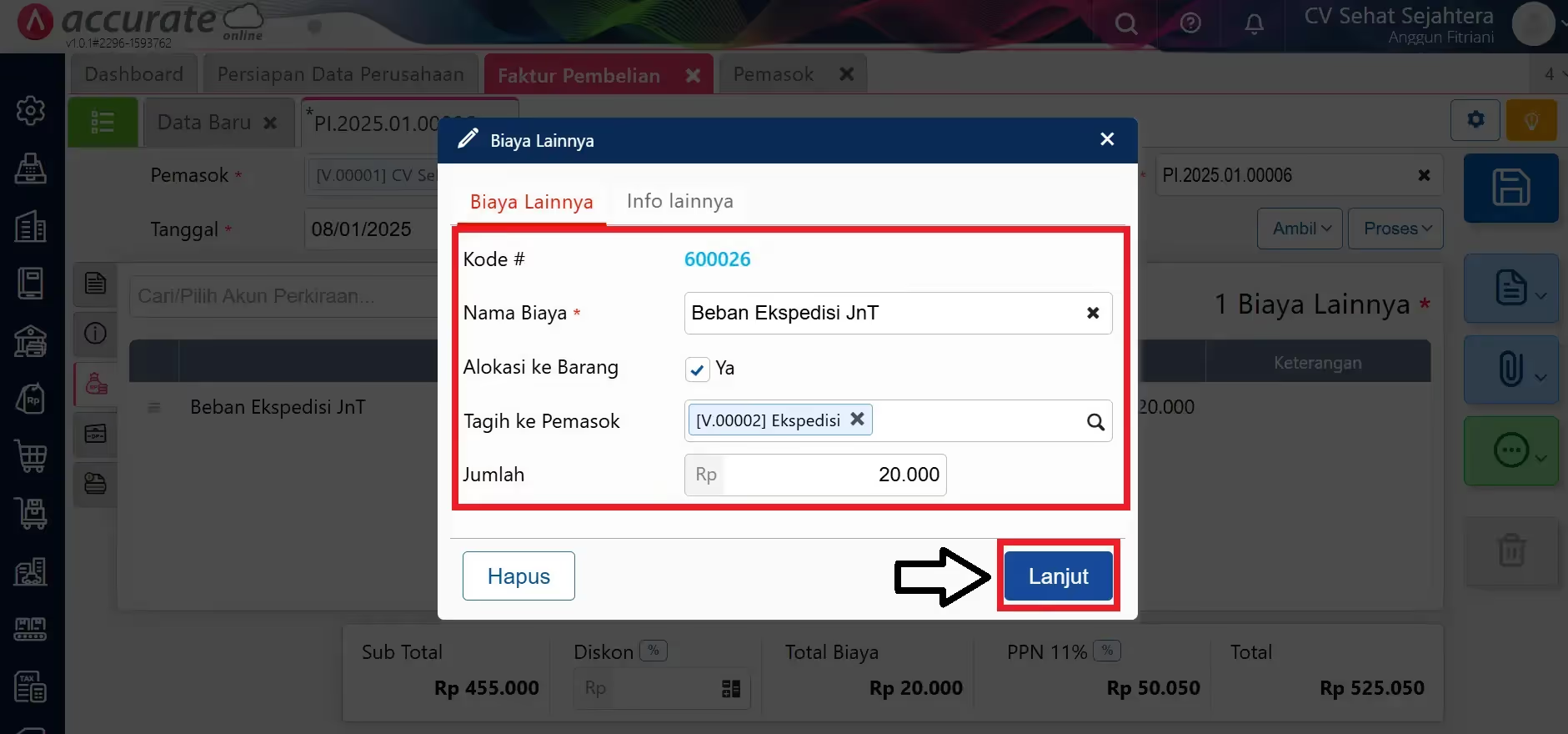
- Ini penting agar biaya otomatis ditambahkan ke harga pokok barang.
- Jika pemasok yang menagih biaya ini berbeda dengan pemasok barang, isi kolom Tagih ke Pemasok dengan nama pemasok biaya tersebut.
3. Buat Faktur Khusus untuk Biaya Tambahan (Jika Pemasoknya Berbeda)
- Jika biaya tambahan ditagih oleh pemasok yang berbeda (misalnya jasa kirim), kamu perlu membuat faktur terpisah.
- Buka Pembelian | Faktur Pembelian.
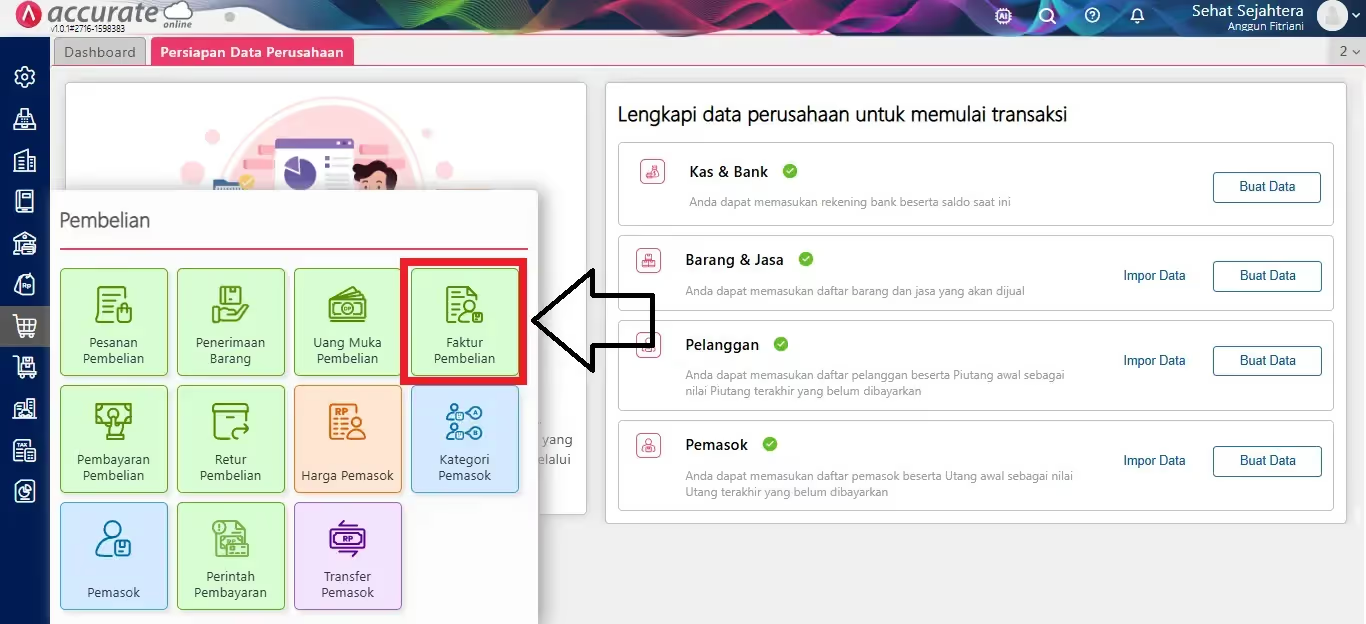
- Pilih pemasok yang menagih biaya (misalnya ja ekspedisi).
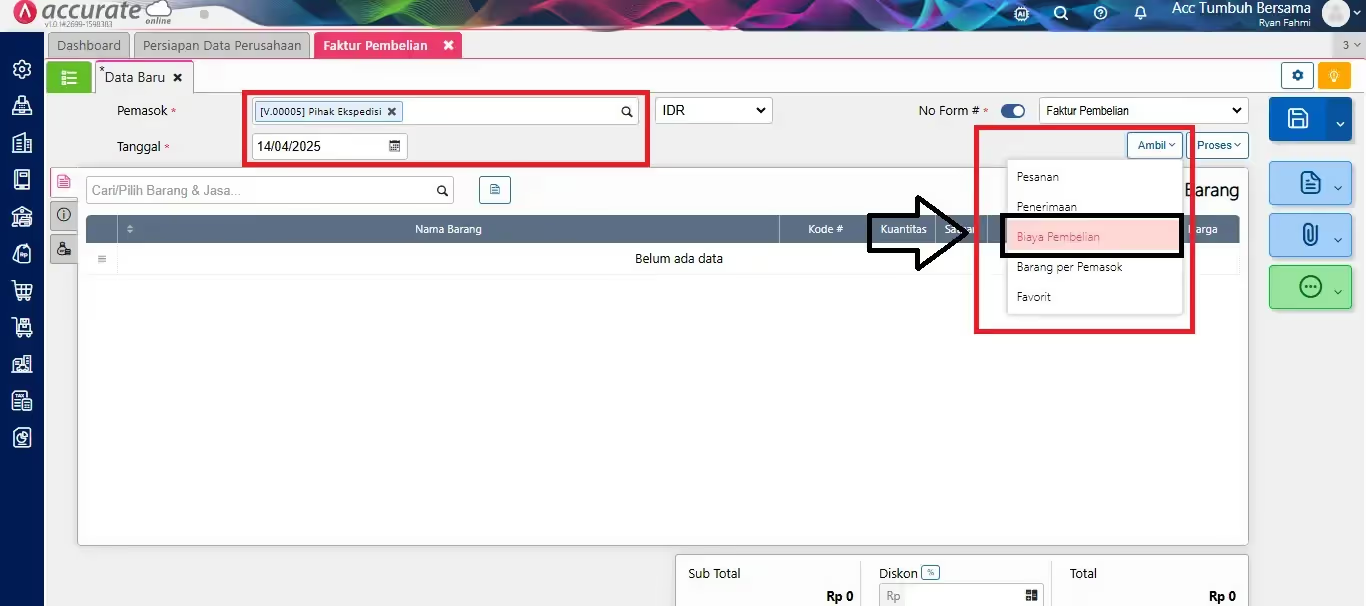
- Lalu klik Ambil | Biaya Pembelian.
- Pilih biaya yang sudah kamu catat di langkah 2, klik Lanjut, lalu Simpan.
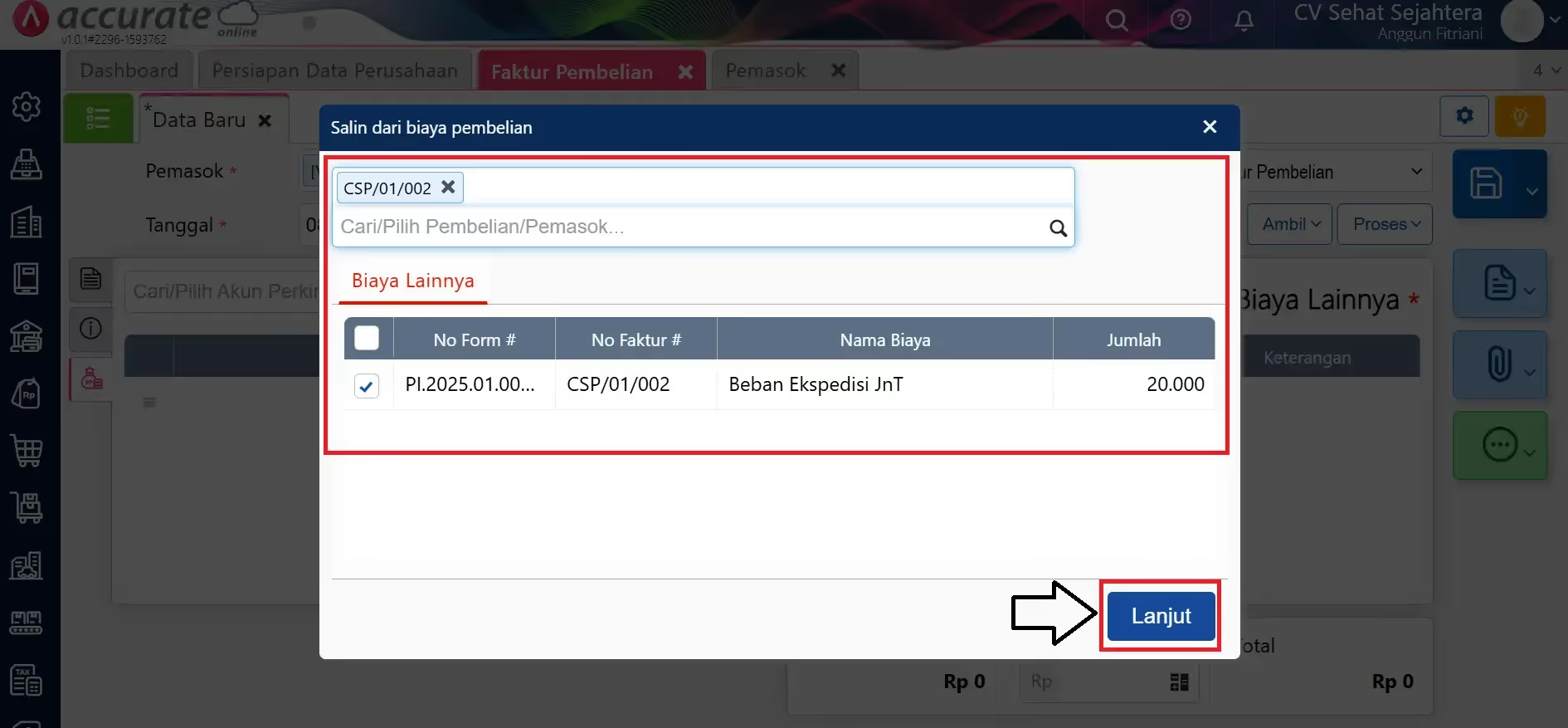
4. Bayar Tagihan (Pembayaran ke Pemasok)
- Buka menu Pembelian | Pembayaran Pembelian.
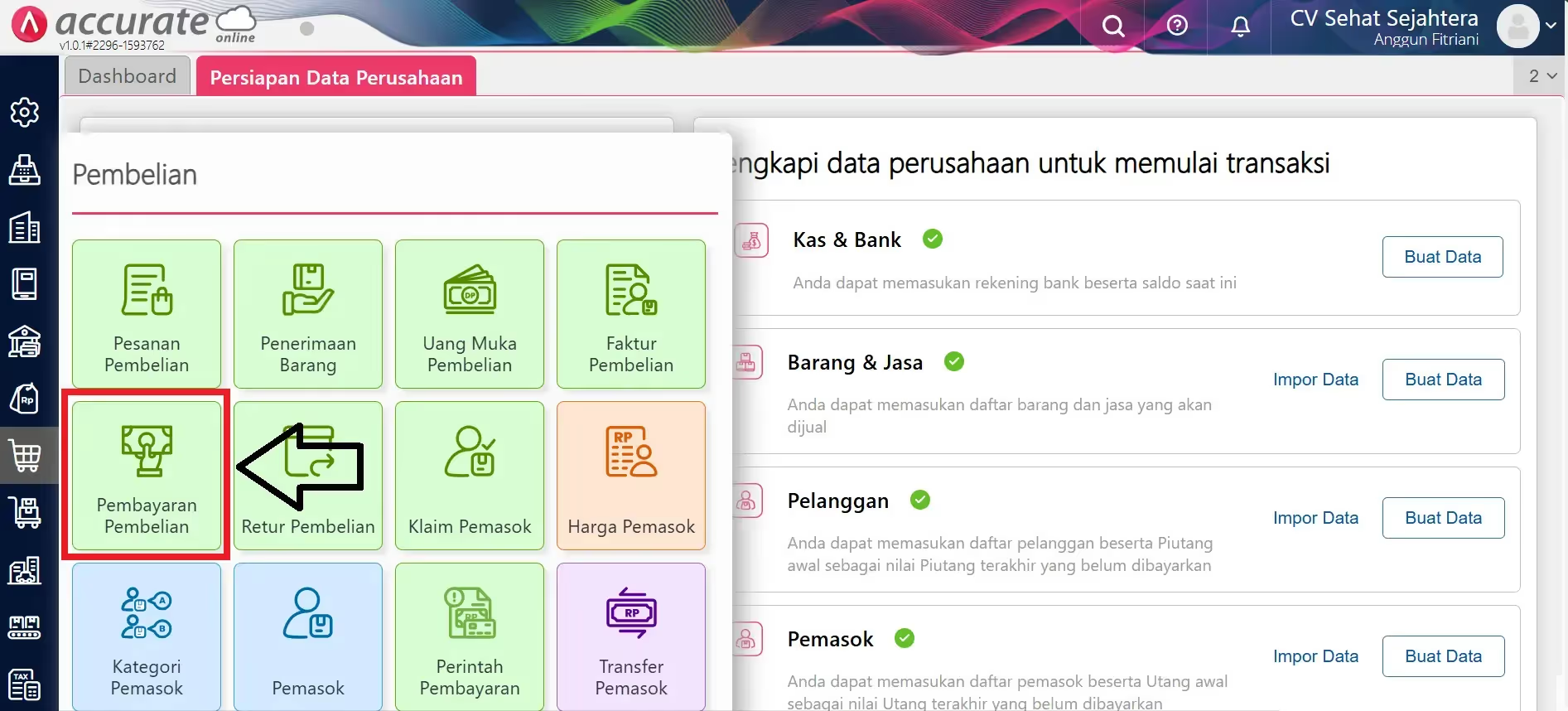
- Pilih pemasok yang akan dibayar (bisa pemasok barang atau pemasok biaya).
- Lengkapi informasi seperti rekening bank, tanggal, dan jumlah pembayaran.
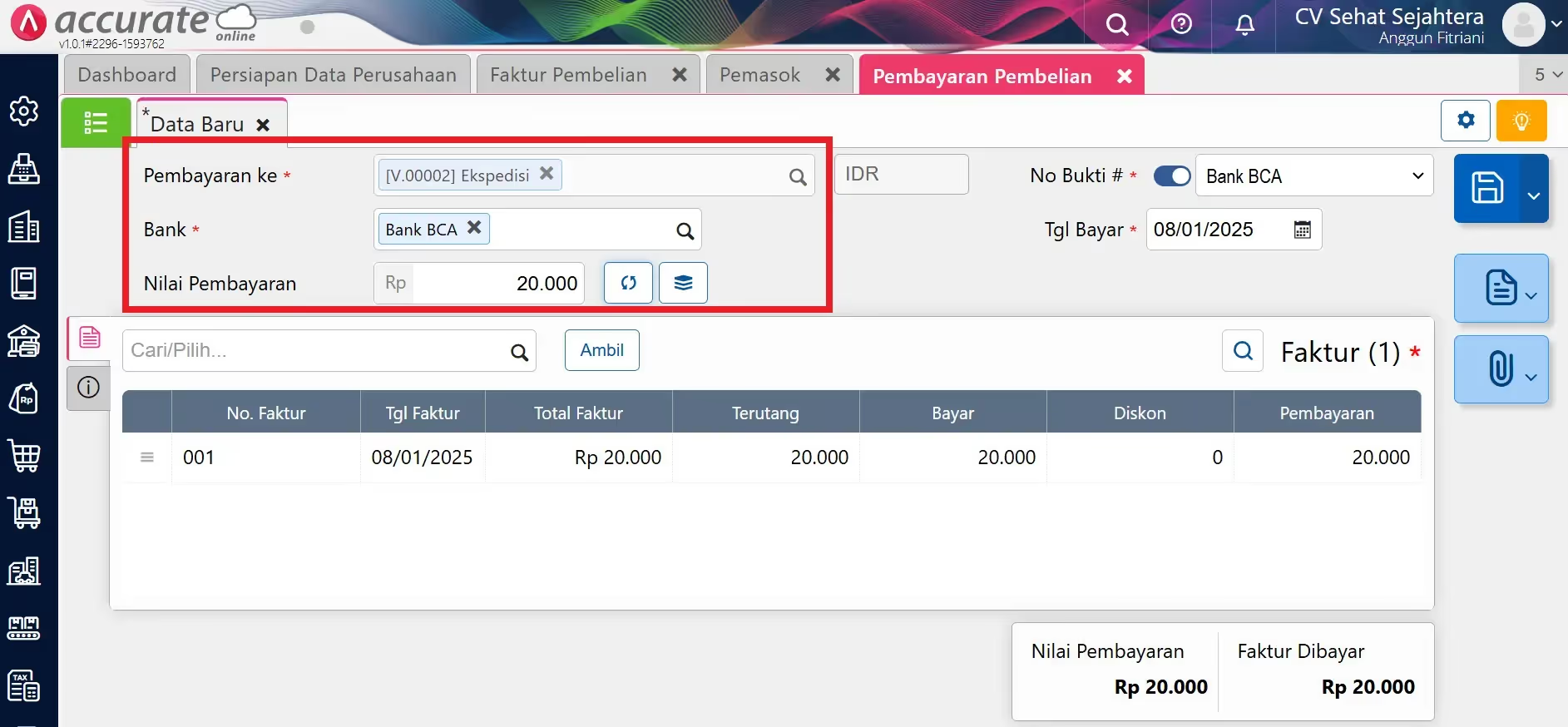
- Simpan transaksi.
5. Hasilnya di Laporan
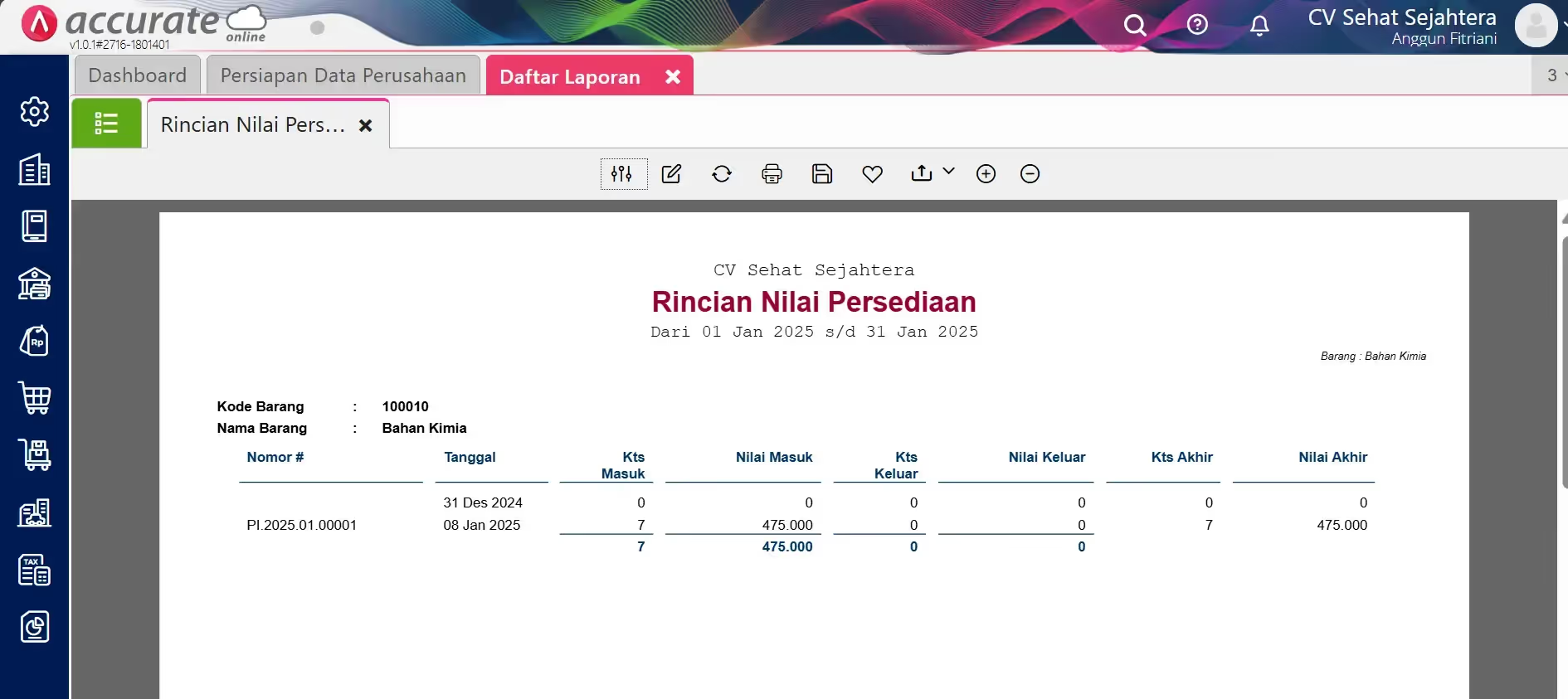
Untuk memastikan biaya sudah masuk ke nilai barang, buka menu Laporan | Daftar Laporan.
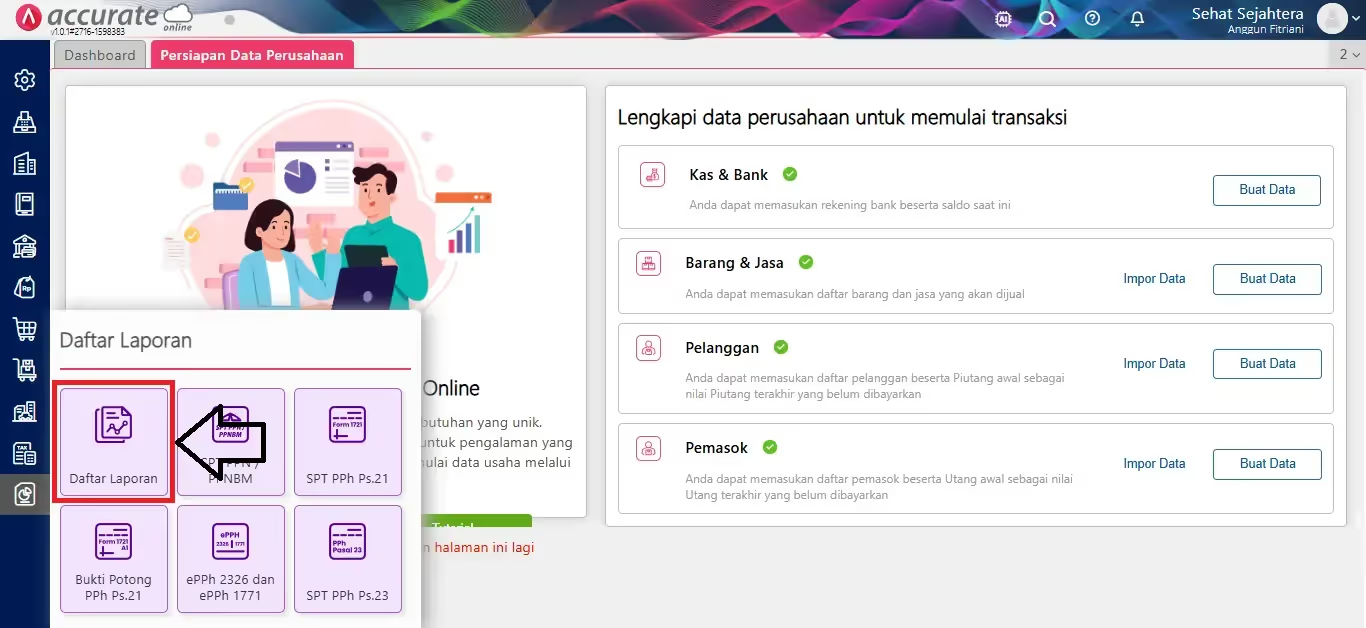
- Pilih Persediaan | Rincian Nilai Persediaan.
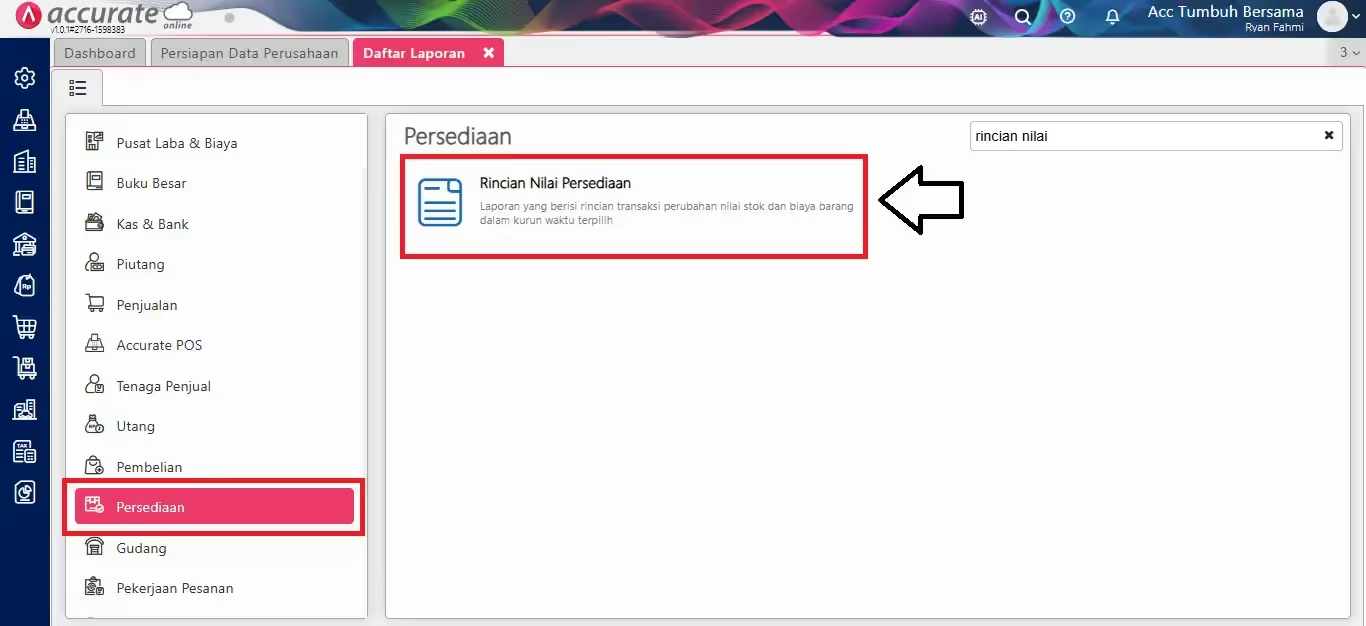
- Atur filter barang sesuai dengan faktur pembelian yang tadi, dan atur tanggal sesuai tanggal faktur.
- Laporan akan menunjukkan nilai persediaan yang sudah termasuk biaya tambahan.
Catatan :
- Pastikan langkah 2 (centang “Alokasi ke Barang = Ya“) dilakukan, karena itu kunci agar biaya otomatis masuk ke harga pokok.
- Jika semua biaya sudah tercatat, laporan stok jadi lebih akurat, tidak ada biaya “hilang“, dan margin keuntungan lebih terpercaya.
Dengan mengikuti langkah-langkah Accurate Online dengan cara membuat biaya tambahan ke harga barang di Faktur Pembelian, Anda sudah melakukan dapat melakukan penginputan biaya ke dalam barang untuk dijadikan HPP barang. Anda juga dapat maksimalkan fasilitas trial selama 30 hari dengan daftar disini.
Related Posts

Tutorial lengkap Accurate Online
Memudahkan Anda kelola transaksi hingga informasi dengan menggikuti artikel, tutorial ataupun berita-berita mengenai software akuntansi Accurate dengan baik.
Membuat Faktur Pembelian sebelum Barang Datang Pernah dapat faktur dari [...]
Baca artikel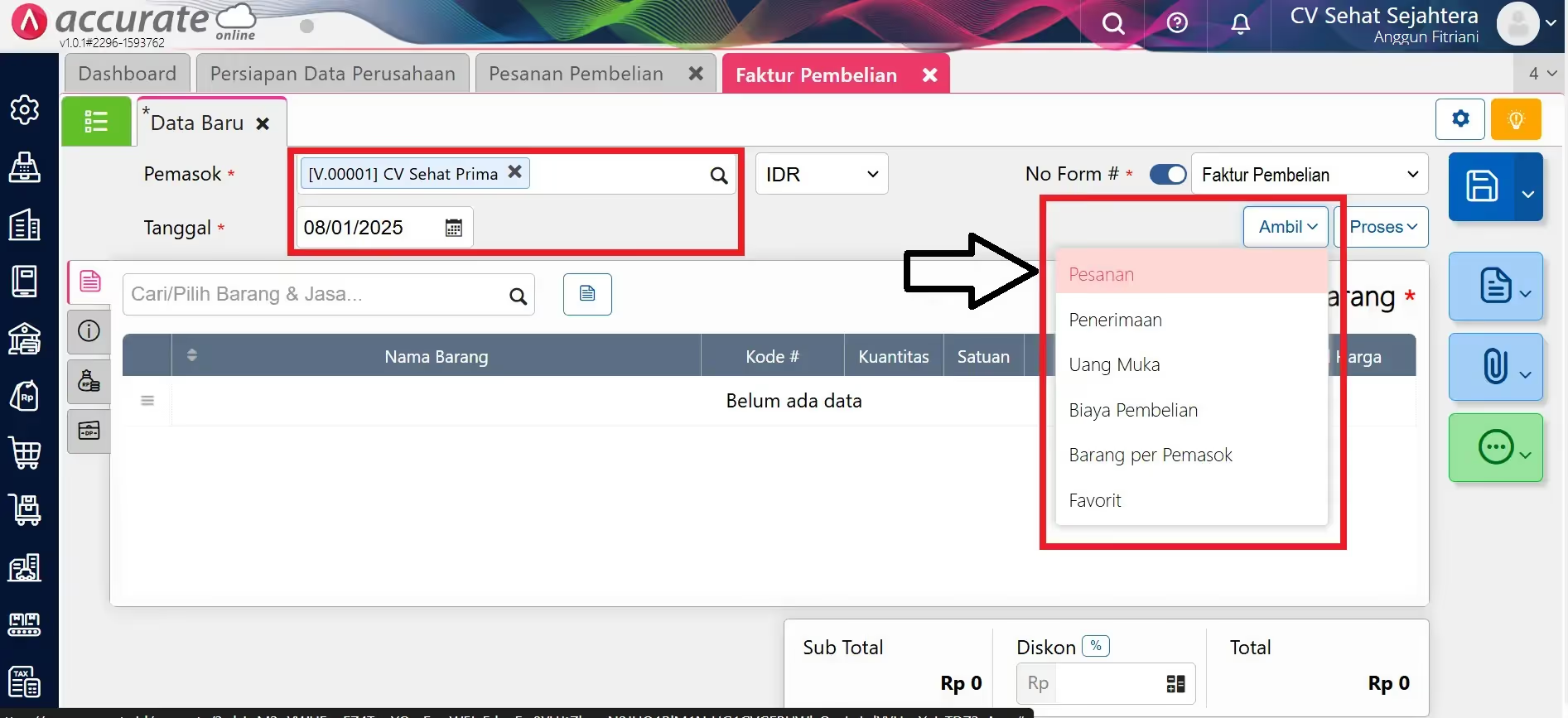
Membuat Faktur Pembelian dari Pesanan di Accurate Online Dengan input [...]
Baca artikel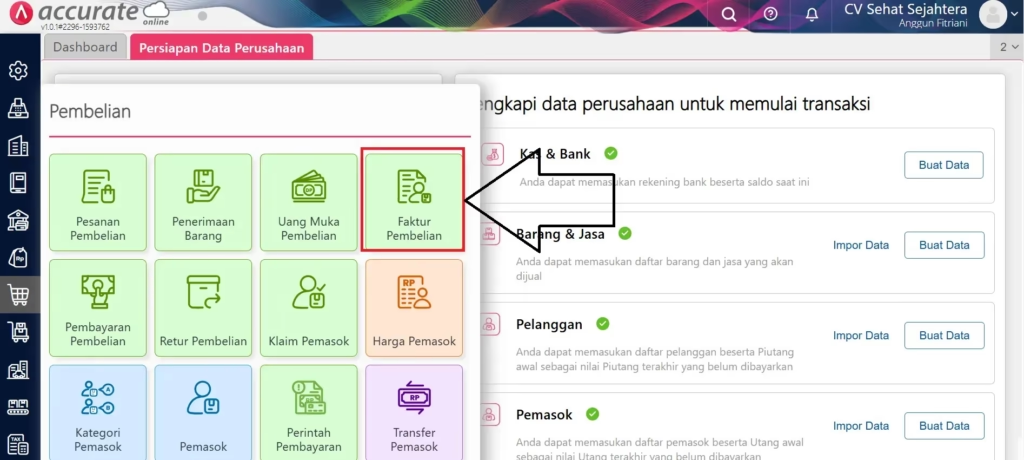
Membuat Faktur Pembelian di Accurate Online Accurate Online menyediakan kemudahan [...]
Baca artikel
Membuat Uang Muka Pembelian dari Pesanan Salah satu fitur penting [...]
Baca artikel
Membuat Uang Muka Pembelian menggunakan Barang Berikut adalah penjelasan yang [...]
Baca artikel
Apa Itu Uang Muka Pembelian Partial? Uang Muka Pembelian Partial [...]
Baca artikel
Membuat Penerimaan Barang dari Pesanan Pembelian di Accurate Online Pernahkah [...]
Baca artikel
Jumlah Pengeluaran Tidak Boleh Nol di Penerimaan Barang Ketika Anda [...]
Baca artikel


