
Cara Non Aktif fitur Cabang di Accurate Online
Menonaktifkan cabang di Accurate adalah langkah penting untuk memastikan bahwa cabang yang tidak lagi digunakan tidak mengganggu laporan dan data keuangan Anda. Berikut adalah langkah-langkah yang dapat Anda ikuti untuk menonaktifkan cabang di Accurate:
1. Masuk akun Accurate Online klik disini.
2. Lanjut klik menu Perusahaan | Cabang dan klik Daftar.
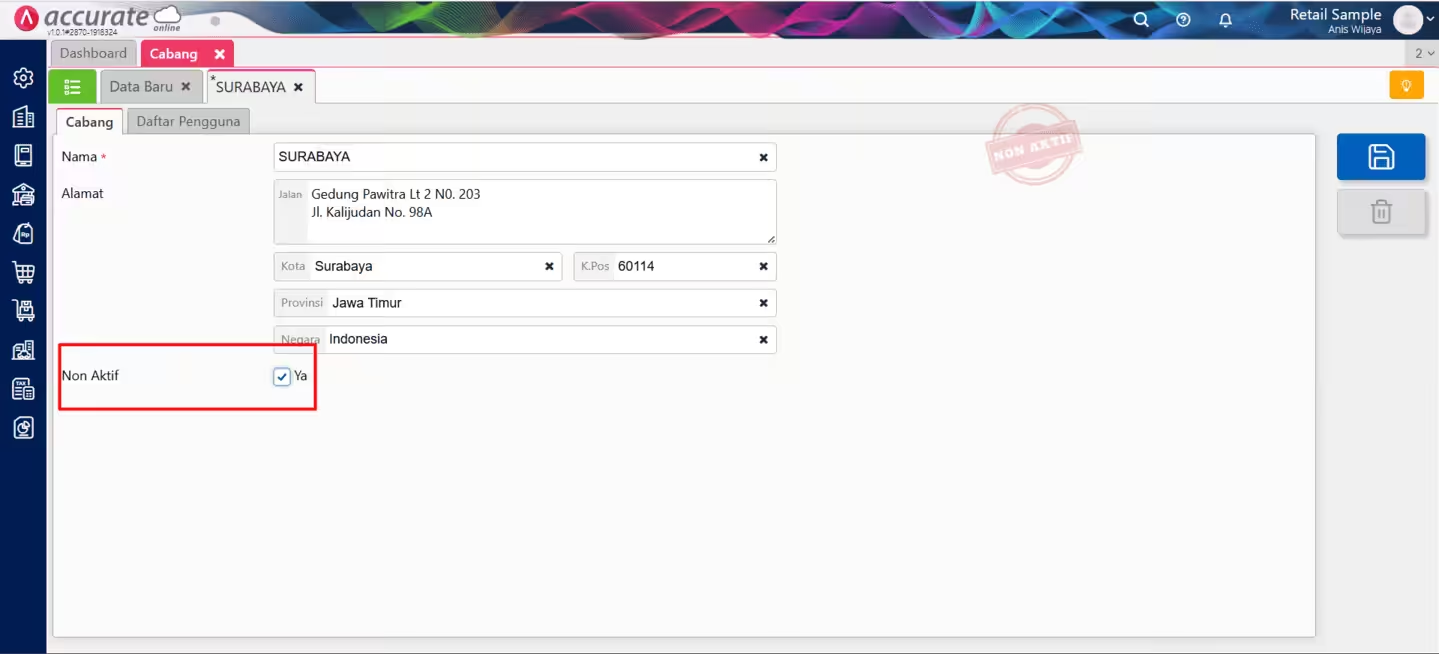
3. Pilih Cabang yang akan di Non aktifkan dan klik Centang Non Aktif (YA) dan klik Simpan.
4. Maka status cabang yang di Non Aktif akan seperti gambar dibawah ini.
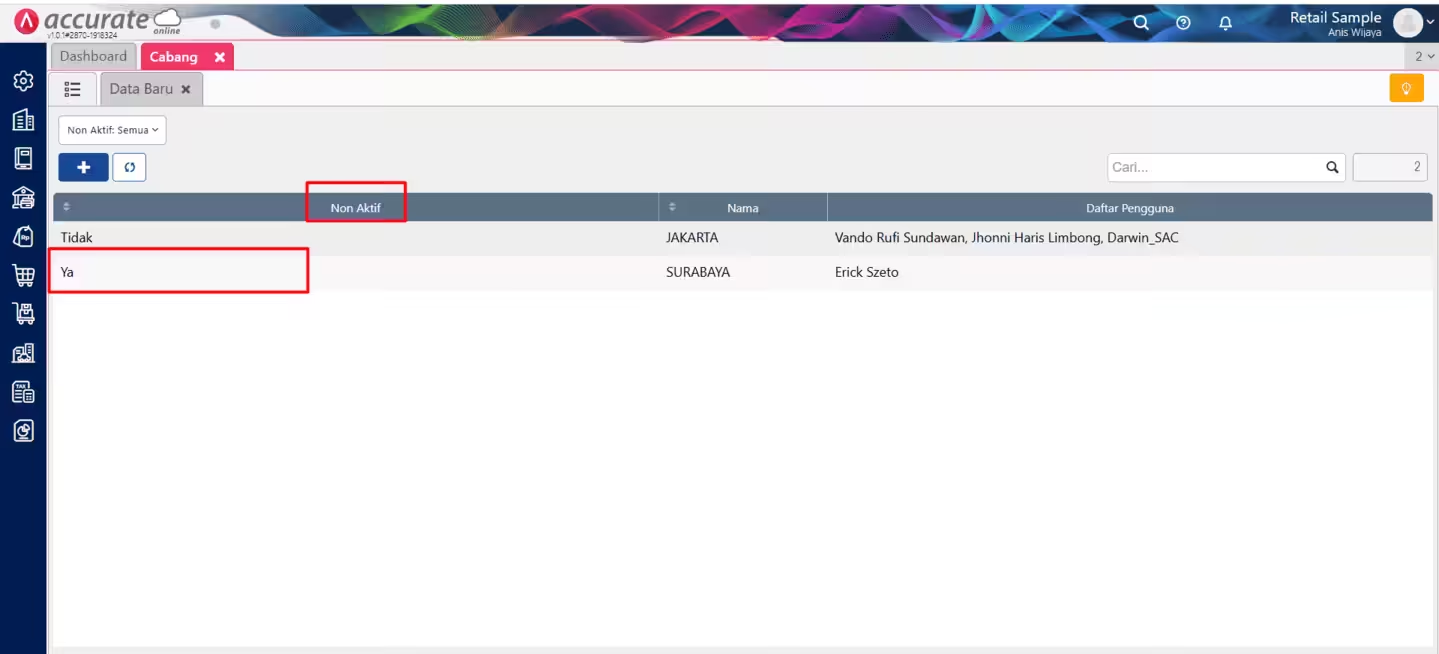
5. Setelah non aktif fitur cabang di Accurate Online, maka otomatis tidak akan ada tagihan pada penagihan periode berikutnya.
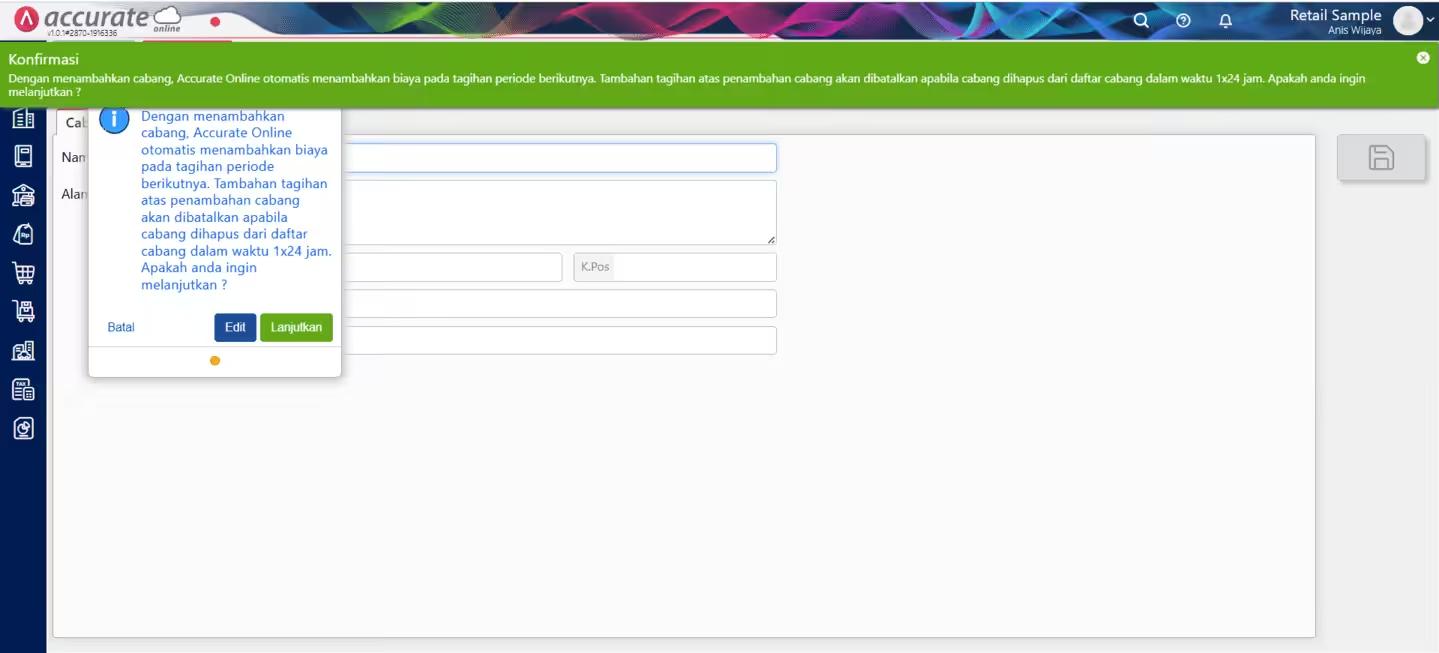
6. Namun, jika Anda mengaktifkan kembali Cabang yang statusnya Non Aktif, dengan melakukan Un-centang, maka Accurate Online akan memberikan konfirmasi, seperti ini.
“Dengan menambahkan cabang, Accurate Online otomatis menambahkan biaya pada tagihan periode berikutnya. Tambahan tagihan atas penambahan cabang akan dibatalkan apabila cabang dihapus dari daftar cabang dalam waktu 1×24 jam. Apakah anda ingin melanjutkan?”
Catatan : Cabang default adalah cabang pertama yang secara otomatis diberikan nama ‘Kantor Pusat’ setelah mengaktifkan Multi Branch dari menu Accurate Store. Cabang default tidak dapat di nonaktifkan atau dihapus, jika di non-aktif maka akan tampil konfirmasi “[Nama Cabang] adalah Cabang Pusat. Tidak dapat di non-aktifkan”.
Kesimpulan
Untuk bisnis yang memiliki banyak lokasi dan perlu mendapatkan data seperti karyawan, persediaan, akun, pelanggan, serta laporan untuk setiap cabang. Maka dapat mengaktifkan opsi Multi Branch, namun jika memiliki lebih dari 1 cabang, Anda dapat melakukan non aktif fitur cabang di Accurate Online.
Untuk Anda yang ingin mencoba secara gratis trial Accurate Online, Anda dapat menggunakan menggunakan semua fasilitas fitur yang disediakan dengan daftar dan login disini.