Membuat Retur Penjualan Dari Faktur Penjualan Sebagian
Untuk melakukan proses pengembalian penjualan berdasarkan faktur penjualan dengan jumlah sebagian, langkah-langkahnya mirip dengan membuat pengembalian penjualan dari faktur penjualan, namun setelah Anda memasukkan nama barang, Anda harus mengubah jumlah barang yang akan dikembalikan. Berikut adalah langkah-langkah membuat retur penjualan dari Faktur Penjualan sebagian:
Bagaimana cara membuat Retur Penjualan Dari Faktur Penjualan Sebagian?
Panduan ini menjelaskan langkah dan hal yang perlu diperhatikan dalam membuat retur penjualan dari faktur penjualan sebagian menggunakan Accurate Online.
1. Login ke akun Accurate, klik disini.
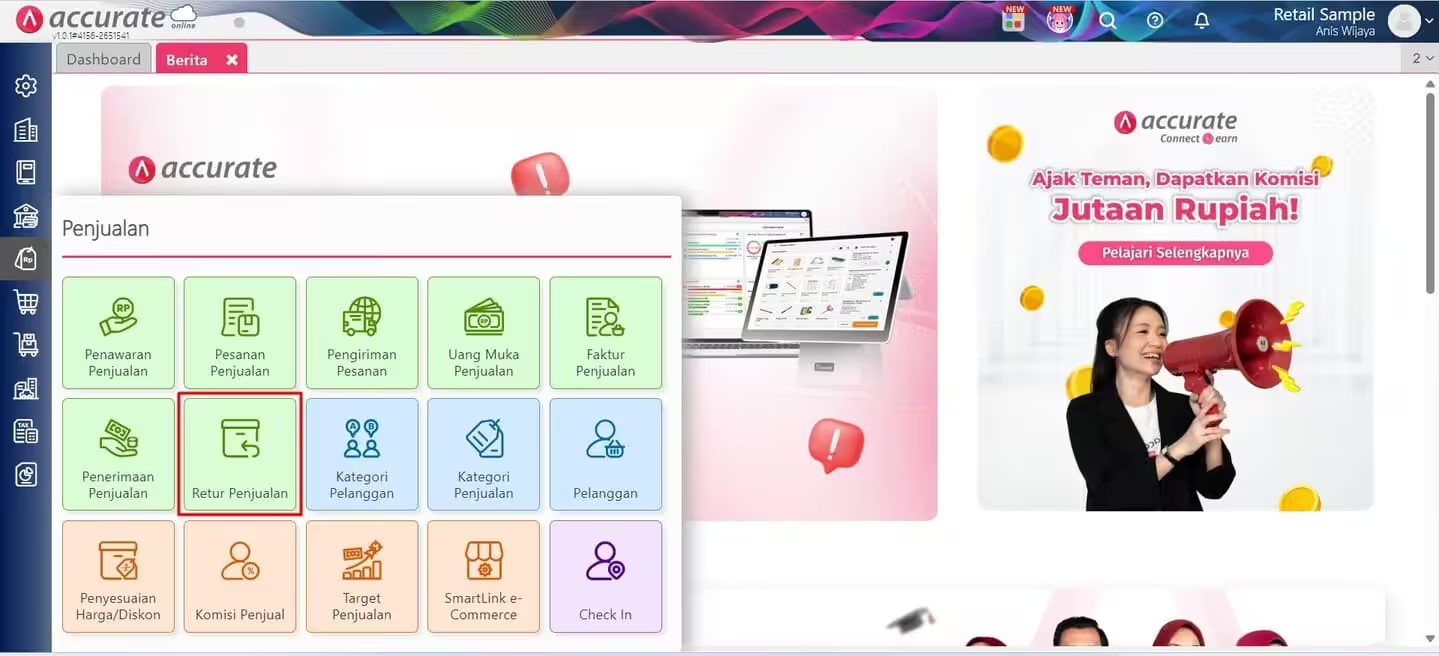
2. Klik menu Penjualan | Retur Penjualan.
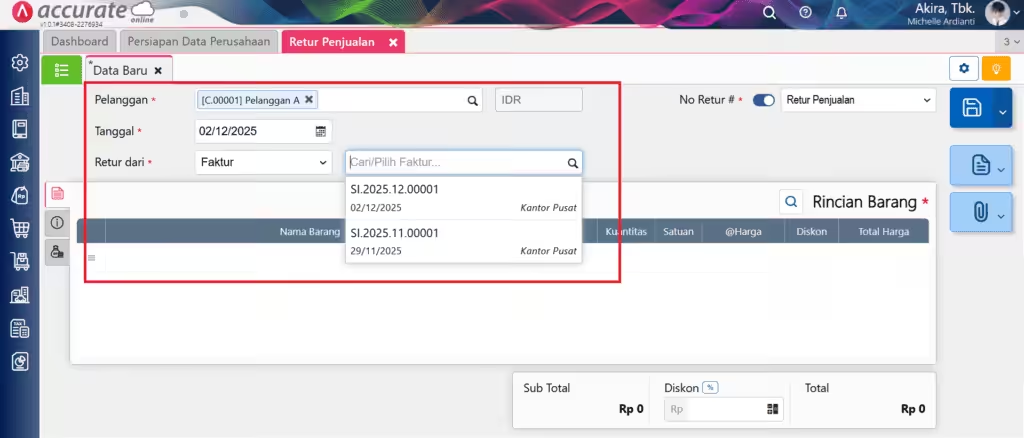
3. Isikan data Pelanggan, Tanggal, Retur Dari, dan pada bagian Cari/Pilih Faktur, masukkan nomor faktur yang ingin dikembalikan.
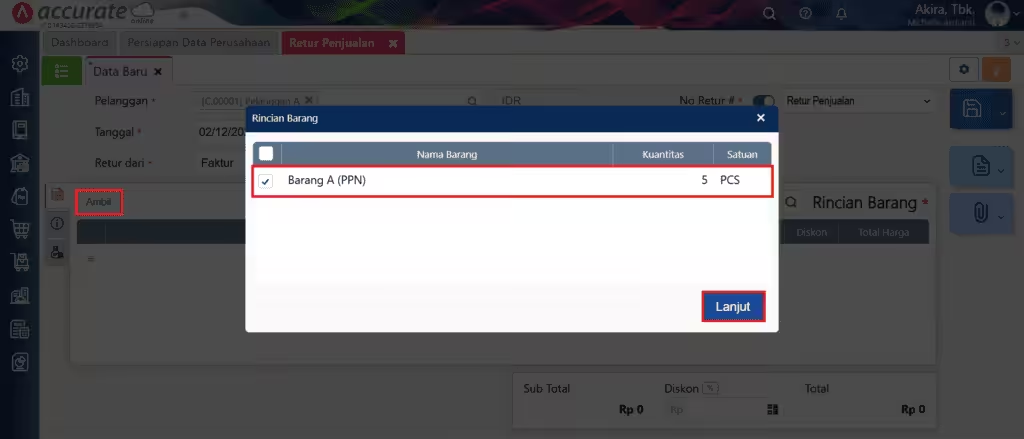
5. Setelah memilih No. Faktur, tekan Ambil dan kemudian pilih barang yang ingin dikembalikan, lalu tekan Lanjut.
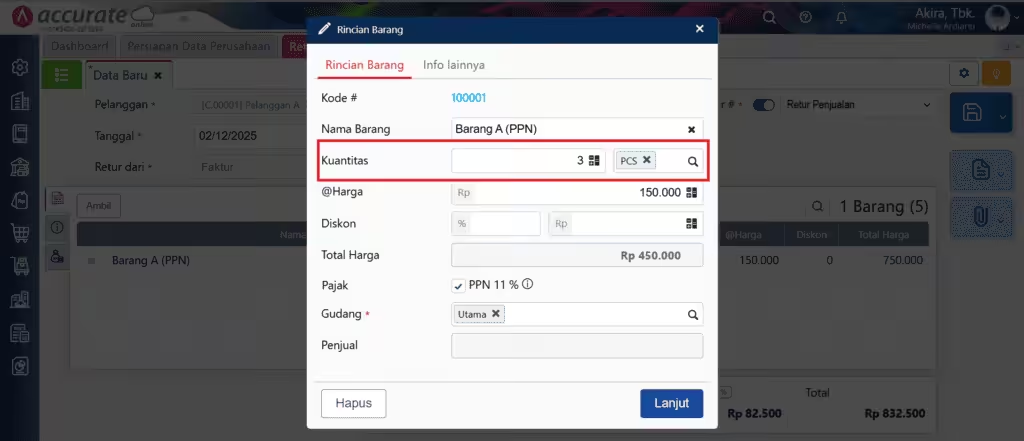
6. Selanjutnya, tekan pada baris item yang sudah tercantum di formulir Retur Penjualan, lalu ubah di bagian Jumlah, setelah itu klik Lanjut.
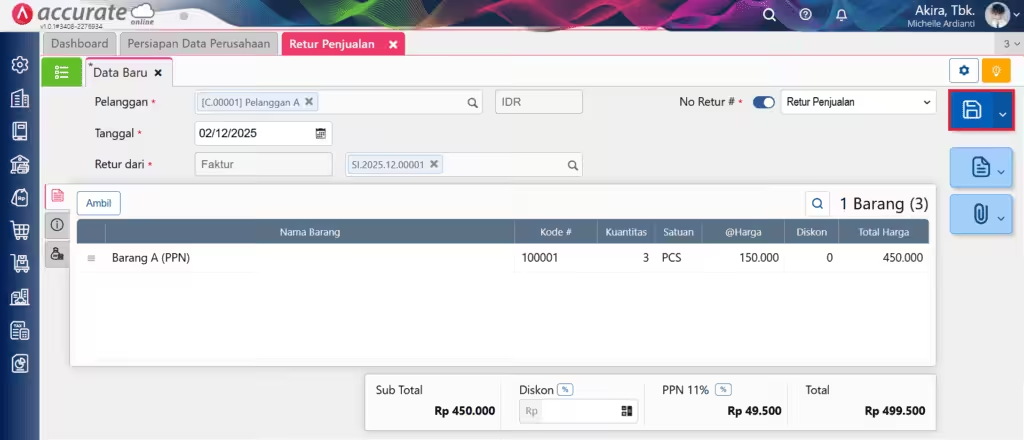
7. Klik Simpan, jika sudah selesai.
Kesimpulan
Dengan mengikuti langkah-langkah membuat retur penjualan dari faktur penjualan sebagian di Accurate Online dapat memudahkan proses pengembalian barang dengan langkah-langkah yang terintegrasi dan akurat, sehingga pengguna dapat mengelola transaksi penjualan dan retur dengan lebih efisien.
Jika Anda tertarik untuk mencoba fitur ini, kami menawarkan trial gratis selama 30 hari untuk Accurate Online. Segera daftarkan diri Anda dan rasakan kemudahan dalam mengelola bisnis Anda dengan akses klik disini!
Ringkasan Langkah Retur Penjualan
- Masuk ke akun Accurate Online, lalu buka menu Penjualan dan pilih Retur Penjualan.
- Isi pelanggan, tanggal, dan sumber retur pada kolom Retur Dari.
- Pada bagian Cari/Pilih Faktur, masukkan nomor faktur penjualan yang menjadi dasar retur.
- Klik Ambil, pilih barang yang dikembalikan, lalu klik Lanjut.
- Buka rincian item retur dan ubah kuantitas pada kolom Jumlah sesuai barang yang benar-benar dikembalikan.
- Periksa kembali jumlah dan rincian retur, kemudian klik Simpan.
Hal yang Perlu Diperhatikan
- Retur sebagian digunakan ketika pelanggan hanya mengembalikan sebagian kuantitas barang pada faktur asal.
- Pastikan nomor faktur dan pelanggan sesuai agar retur terkait dengan transaksi yang benar.
- Isi jumlah retur sesuai barang yang diterima kembali, bukan seluruh jumlah pada faktur.