Membuat Penyesuaian Harga atau Diskon di Accurate Online
Fitur Penyesuaian Harga atau Diskon di Accurate Online dirancang untuk membantu Anda dalam mengatur, mengelola, dan menerapkan perubahan harga atau diskon secara otomatis pada berbagai barang dan jasa yang Anda jual. Dengan fitur ini, Anda dapat dengan mudah memilih kategori penjualan, menentukan cabang yang akan dikenakan penyesuaian, mengatur tanggal mulai berlaku, serta menerapkan promosi pada satu atau banyak item sekaligus.
Proses input yang efisien dan integrasi penuh dengan sistem penjualan akan memastikan seluruh tim dapat memantau, menerapkan, dan memeriksa harga atau diskon baru dengan cepat, tanpa risiko kesalahan pengaturan.

Keterangan:
- Kategori Penjualan: Digunakan untuk menentukan kategori (misalnya: Retail, Grosir, Wilayah, dan sebagainya) yang ingin diberikan penyesuaian harga atau diskon.
- Tipe Penyesuaian: Pilih “Harga” jika Anda ingin mengatur harga jual, atau “Diskon” jika ingin mengubah besaran diskon.
- Mulai Berlaku: Isikan tanggal efektif mulai berlakunya harga atau diskon yang disesuaikan.
- Nomor #: Nomor urut penyesuaian, baik otomatis maupun manual.
- Berlaku di Cabang: Pilih cabang tertentu jika penyesuaian hanya berlaku untuk wilayah atau toko tertentu.
- Mata Uang: Menentukan mata uang yang digunakan untuk penyesuaian harga atau diskon.
- Cari/Pilih Barang dan Jasa: Tentukan barang atau jasa yang ingin disesuaikan.
- Rincian: Fitur shortcut untuk memilih banyak item sekaligus, memilih produk atau jasa yang sudah ditandai sebagai favorit, mengimpor harga barang dari Excel, atau mengatur semua harga terbaru.
- Info Lainnya 🛈: Kolom untuk mencatat informasi tambahan jika diperlukan.
Membuat Penyesuaian Harga atau Diskon :
1. Masuk ke Accurate Online, klik di sini.
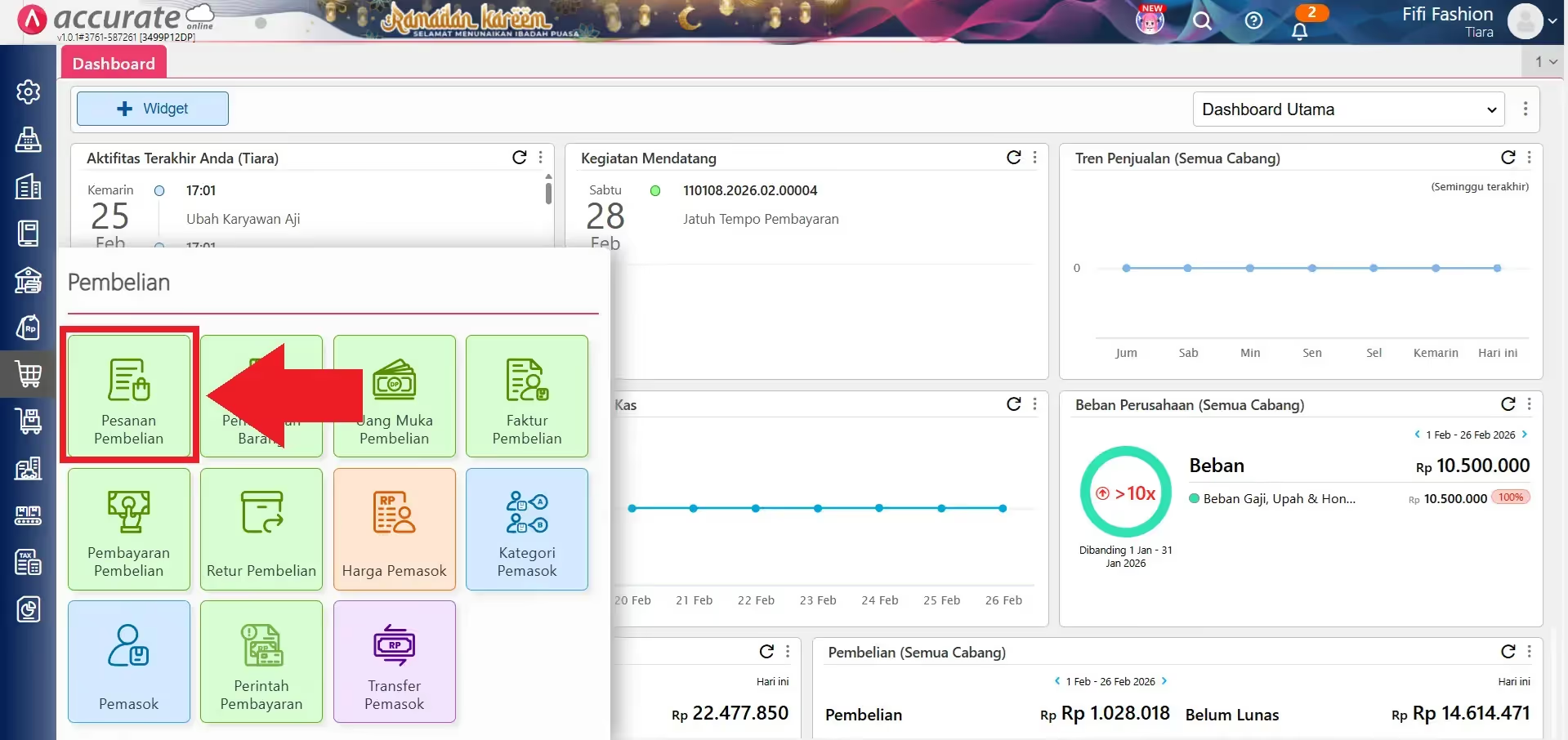
2. Klik menu Penjualan | Penyesuaian Harga/Diskon.

3. Lengkapi Formulir Penyesuaian:
- Pilih Kategori Penjualan, kemudian pilih jenis penyesuaian (“Harga” untuk pengaturan harga, atau “Diskon” untuk pengaturan diskon).
- Masukkan Tanggal Berlakunya dan Mata Uang (serta Tanggal Berlaku jika terkait dengan diskon).
- Isi detail lain seperti cabang, nomor urut, dan informasi tambahan jika diperlukan.
- Pilih barang dan jasa pilih barang/jasa yang ingin disesuaikan langsung di kolom Cari/Pilih Barang dan Jasa.

4. Silahkan klik Cari/Pilih Barang & Jasa atau dapat memilih banyak barang dengan klik Rincian.

5. Jika memilih dari Rincian lalu pilih Ambil dari Barang & Jasa, maka tampilan nya akan seperti ini dan silahkah pilih barang.

6. Maka pada rincian Barang, Anda dapat isi nilai Diskon yang akan diberikan ke pelanggan dan klik Lanjut dan klik Simpan.

7. Maka Anda dapat cek dari Daftar Penyesuaian Harga/Diskon yang sudah dibuat disini.

8. Selanjutnya Anda dapat melakukan pengaturan pelanggan dari menu Penjualan | Pelanggan lalu Tab Pelanggan dan pilih Kategori Harga atau Diskon.
Kesimpulan
Denan fitur penyesuaian harga atau diskon di Accurate Online yang sangat fleksibel, memungkinkan bisnis Anda untuk menyesuaikan harga produk atau layanan sesuai dengan kebutuhan pasar dan strategi penjualan. Dengan kemampuan untuk memberikan diskon khusus kepada pelanggan tertentu atau menyesuaikan harga berdasarkan kategori produk, Anda dapat meningkatkan kepuasan pelanggan sekaligus mendorong penjualan.
Dengan Accurate Online, Anda tidak hanya mendapatkan alat yang efisien untuk mengelola keuangan, tetapi juga solusi yang membantu Anda dalam strategi pemasaran dan penjualan. Fitur ini mendukung Anda dalam menciptakan penawaran yang menarik dan kompetitif.
Jangan lewatkan kesempatan untuk merasakan semua fitur hebat dari Accurate Online! Daftar sekarang untuk uji coba gratis selama 30 hari dan temukan bagaimana fitur penyesuaian harga dan diskon dapat menguntungkan bisnis Anda. Kunjungi situs web kami dan mulai perjalanan Anda menuju pengelolaan keuangan yang lebih baik hari ini!
Related Posts