Impor Transaksi Pesanan Pembelian dari Luar Negeri
Jika perusahaan Anda melakukan pembelian dari luar negeri atau pemasok dengan valuta asing, maka pencatatan data transaksi untuk pesanan pembelian Anda harus akurat. Selain itu, jumlah transaksi pembelian dalam suatu bisnis seringkali cukup besar dan memerlukan proses pencatatan yang cepat dengan kesalahan yang minim. Dengan Accurate Online, Anda dapat melakukan impor transaksi pesanan pembelian dari luar negeri melalui excel dengan mudah dan berikut langkah-langkah nya.
Cara impor Transaksi Pesanan Pembelian dari Luar Negeri melalui excel:
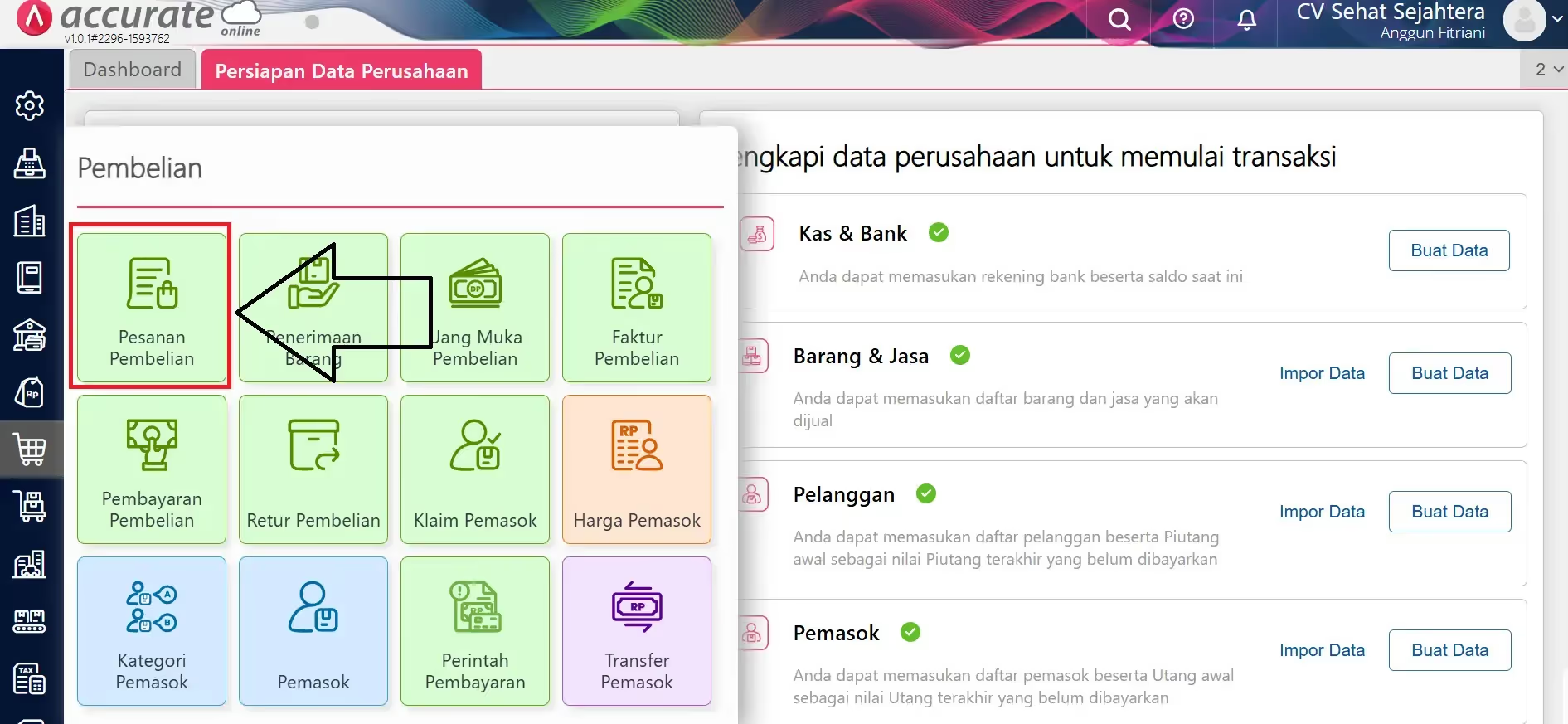
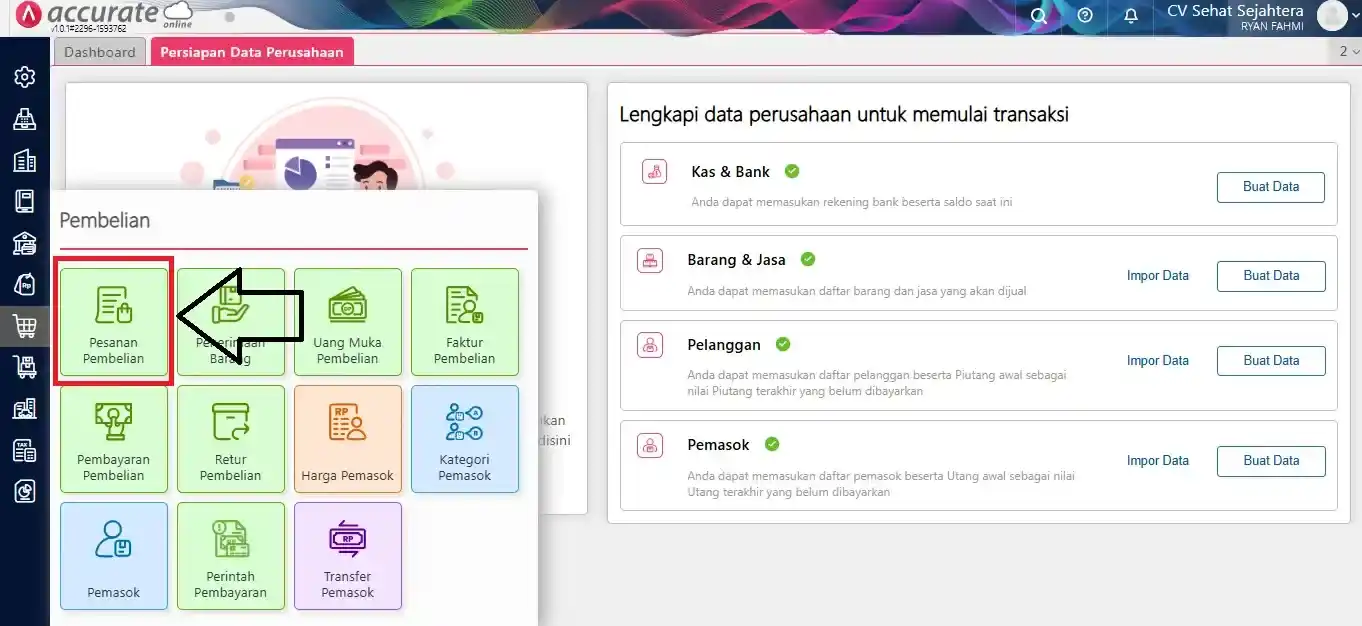
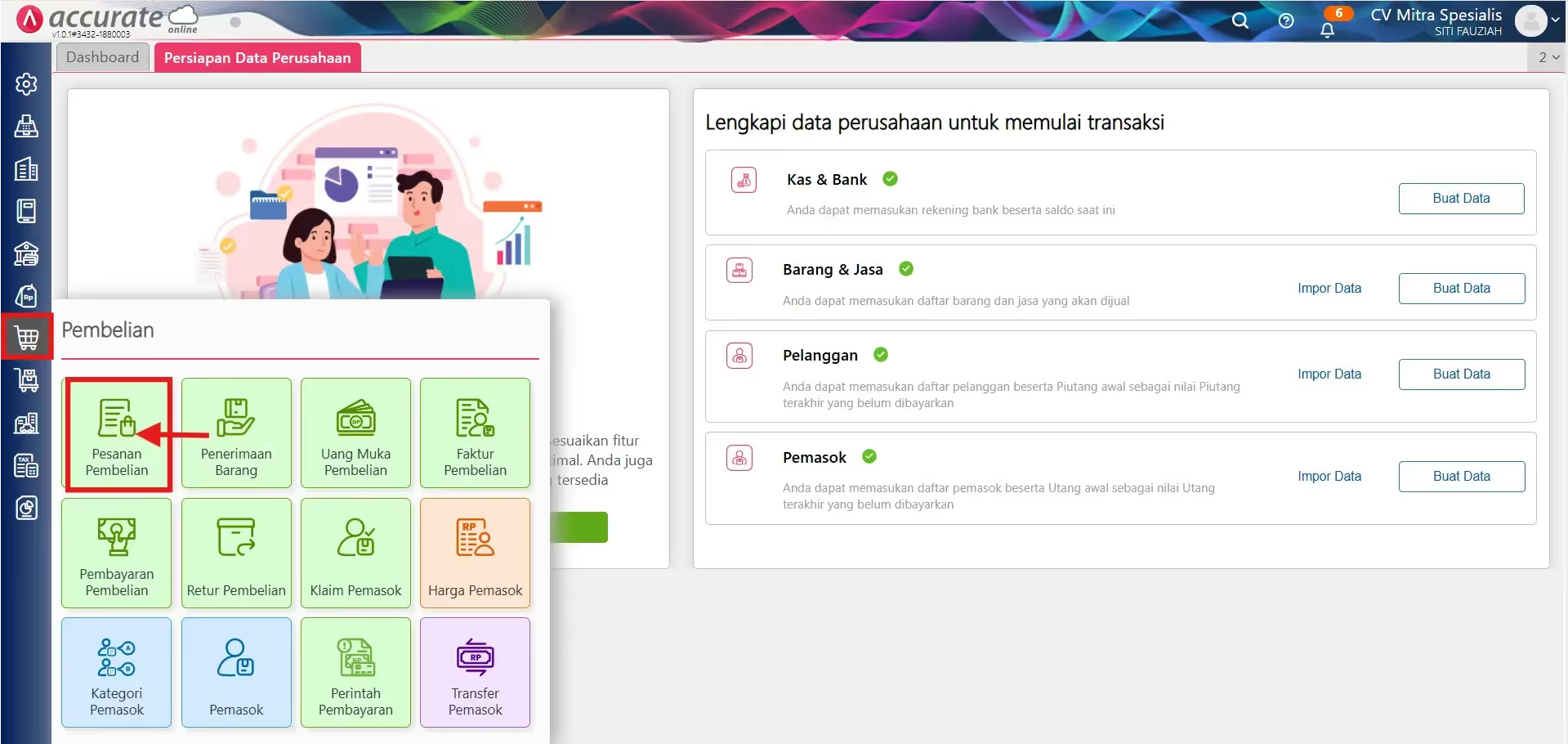
1. Akses Pesanan Pembelian
- Masuk Database Accurate, login disini.
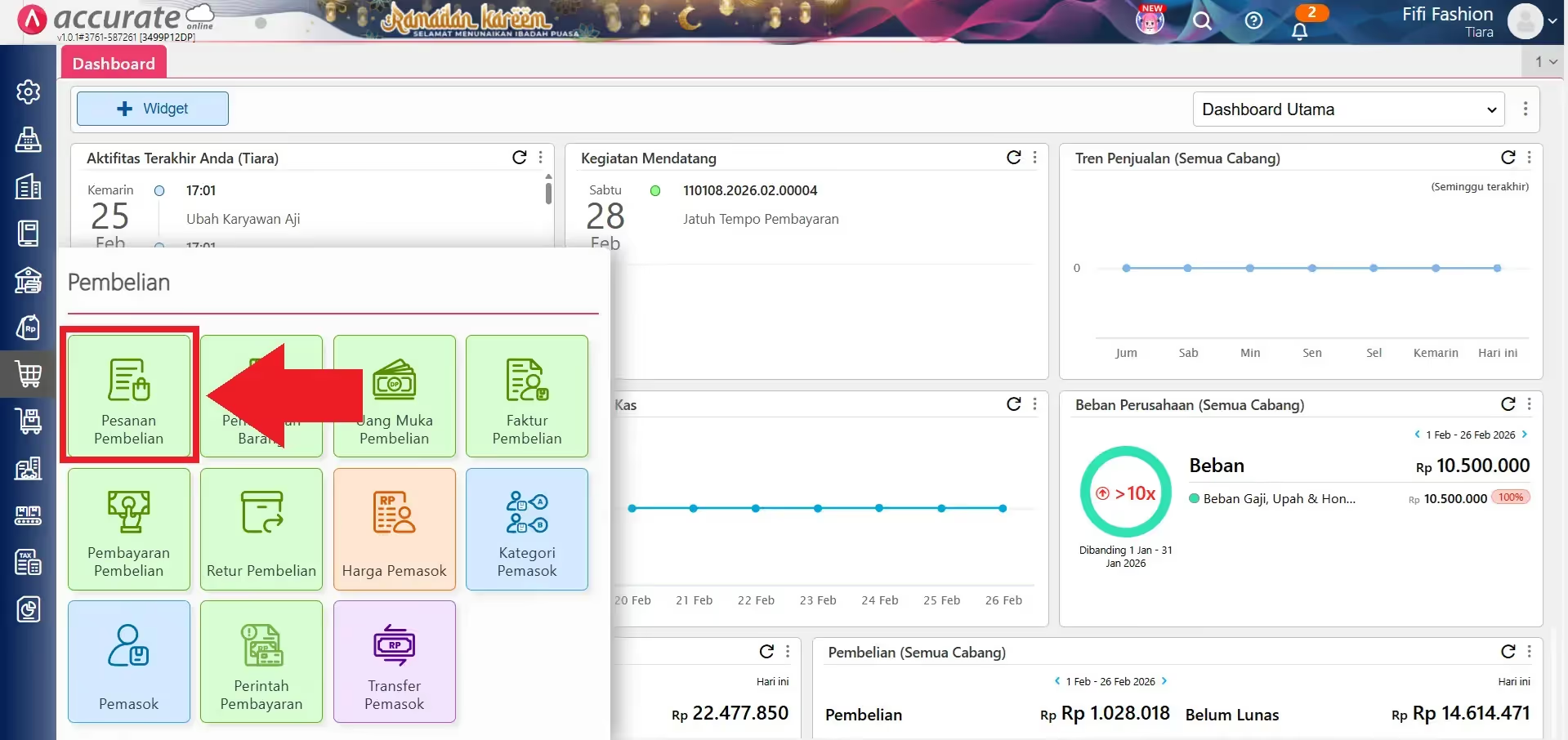
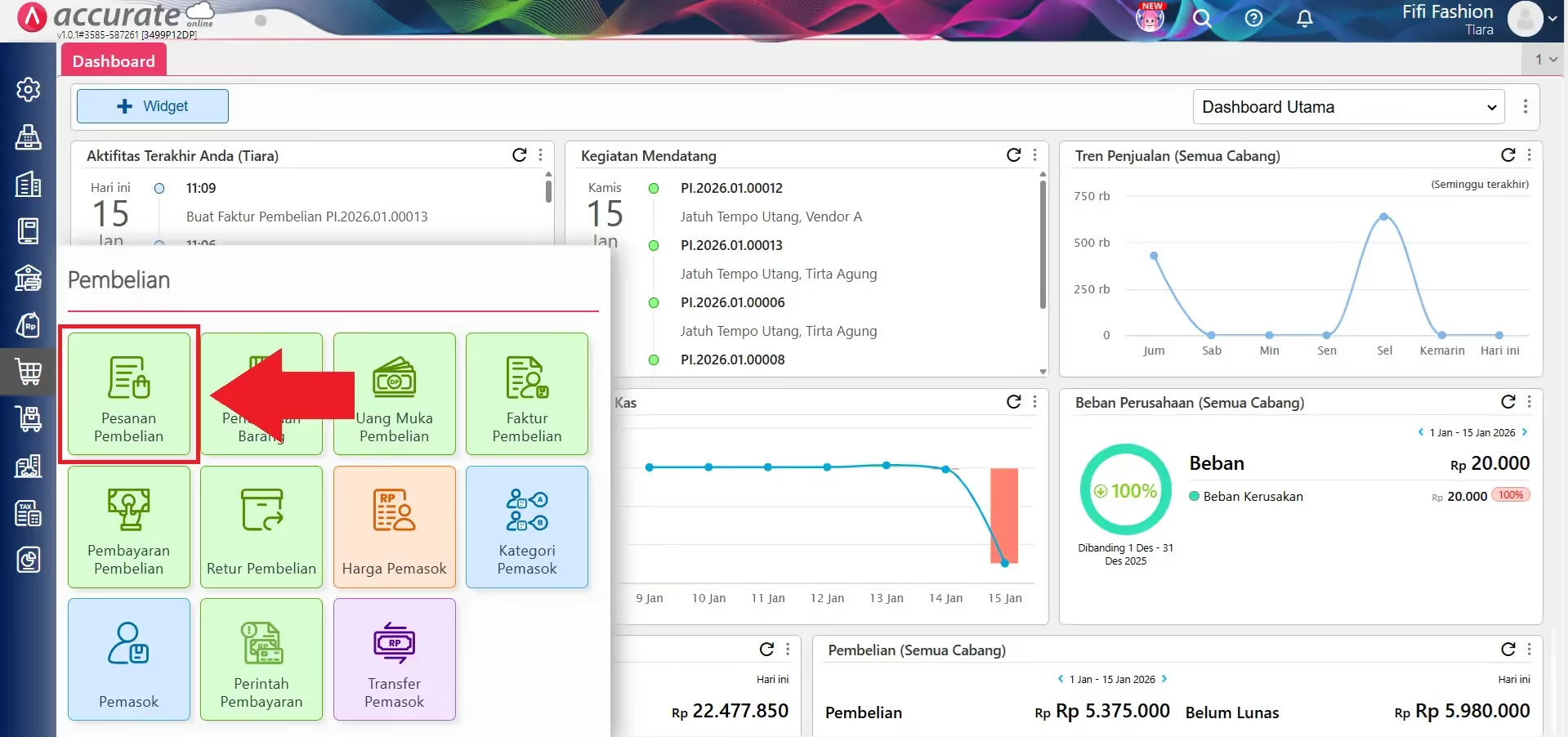
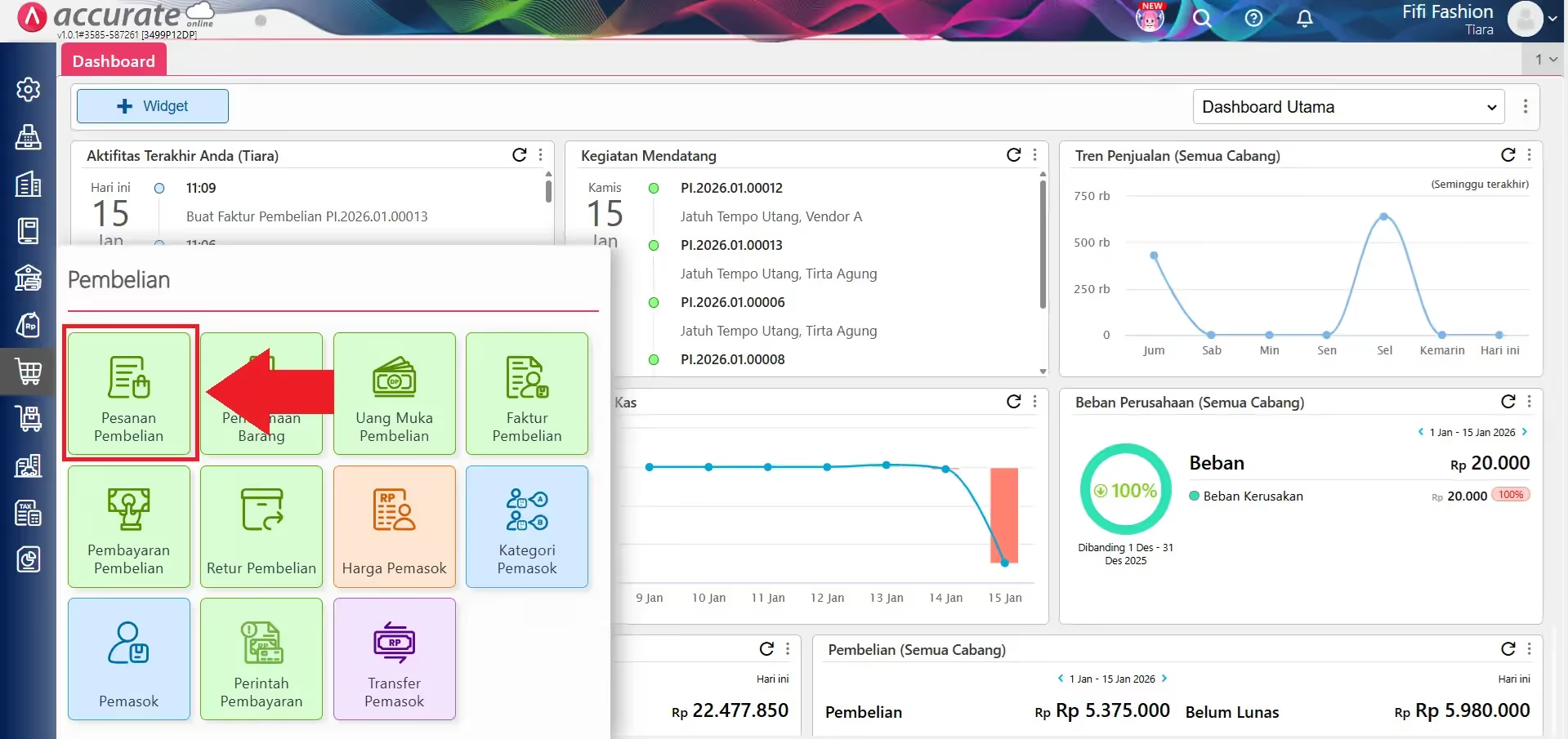
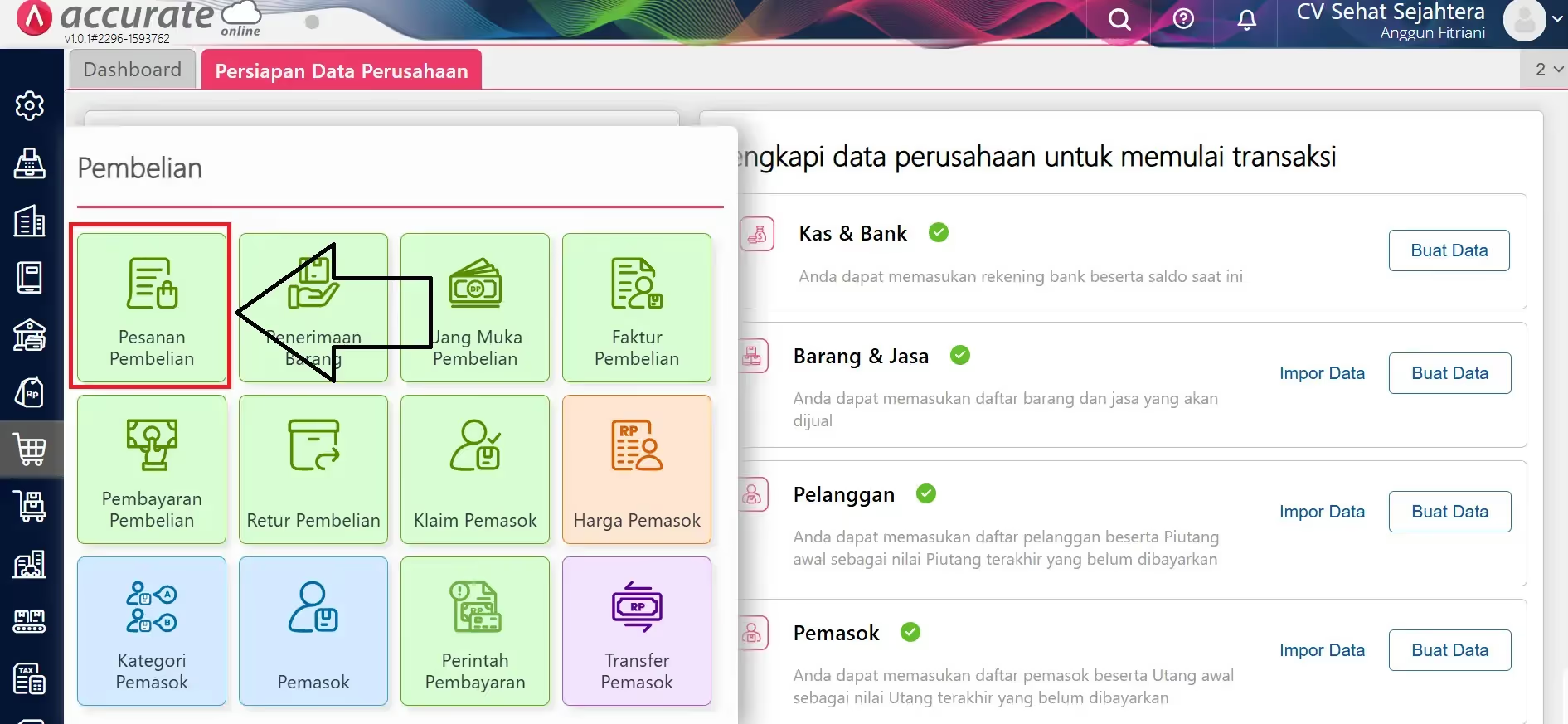
- Klik menu Pembelian | Pesanan Pembelian.
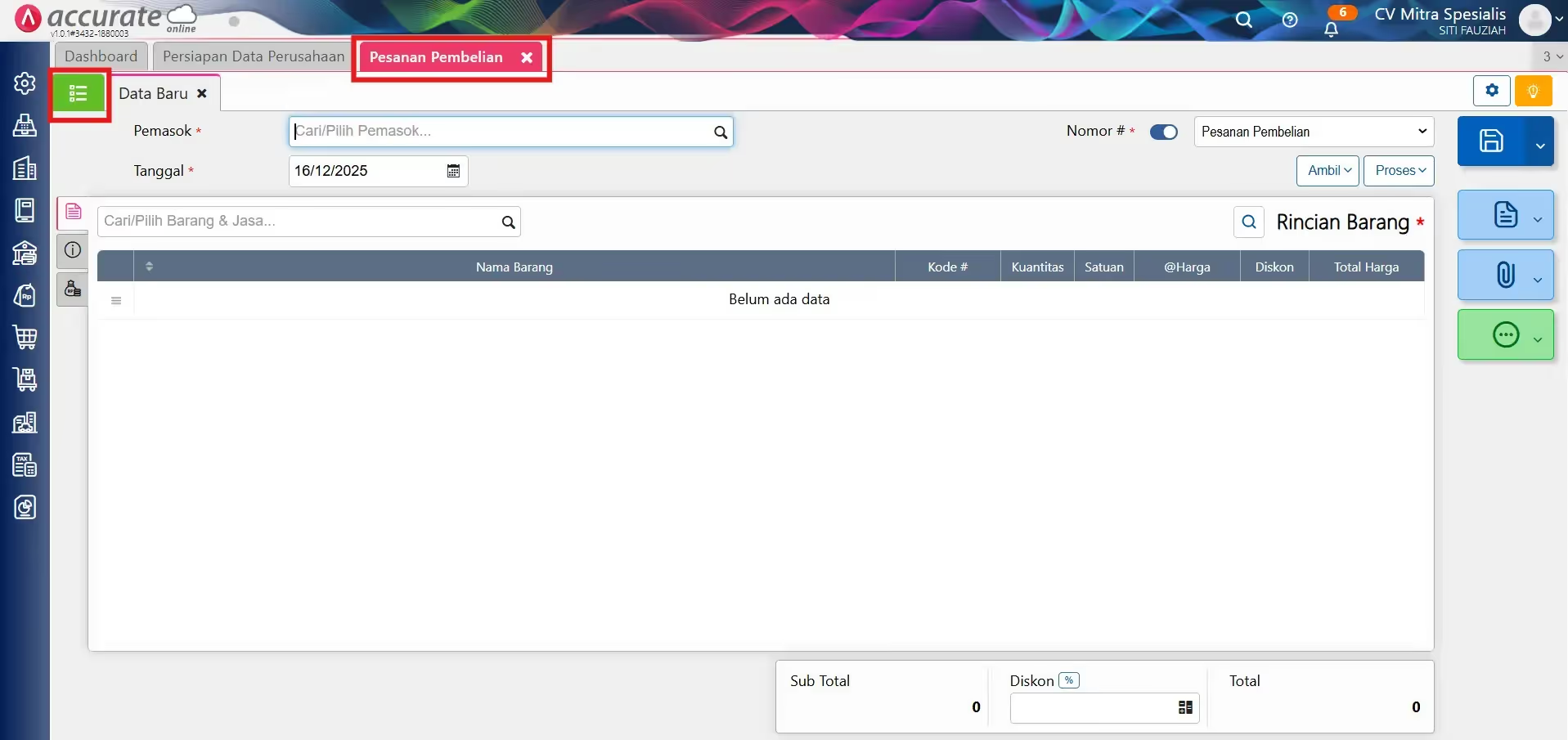
2. Daftar Transaksi
- Klik menu Daftar Transaksi.
3. Impor Data
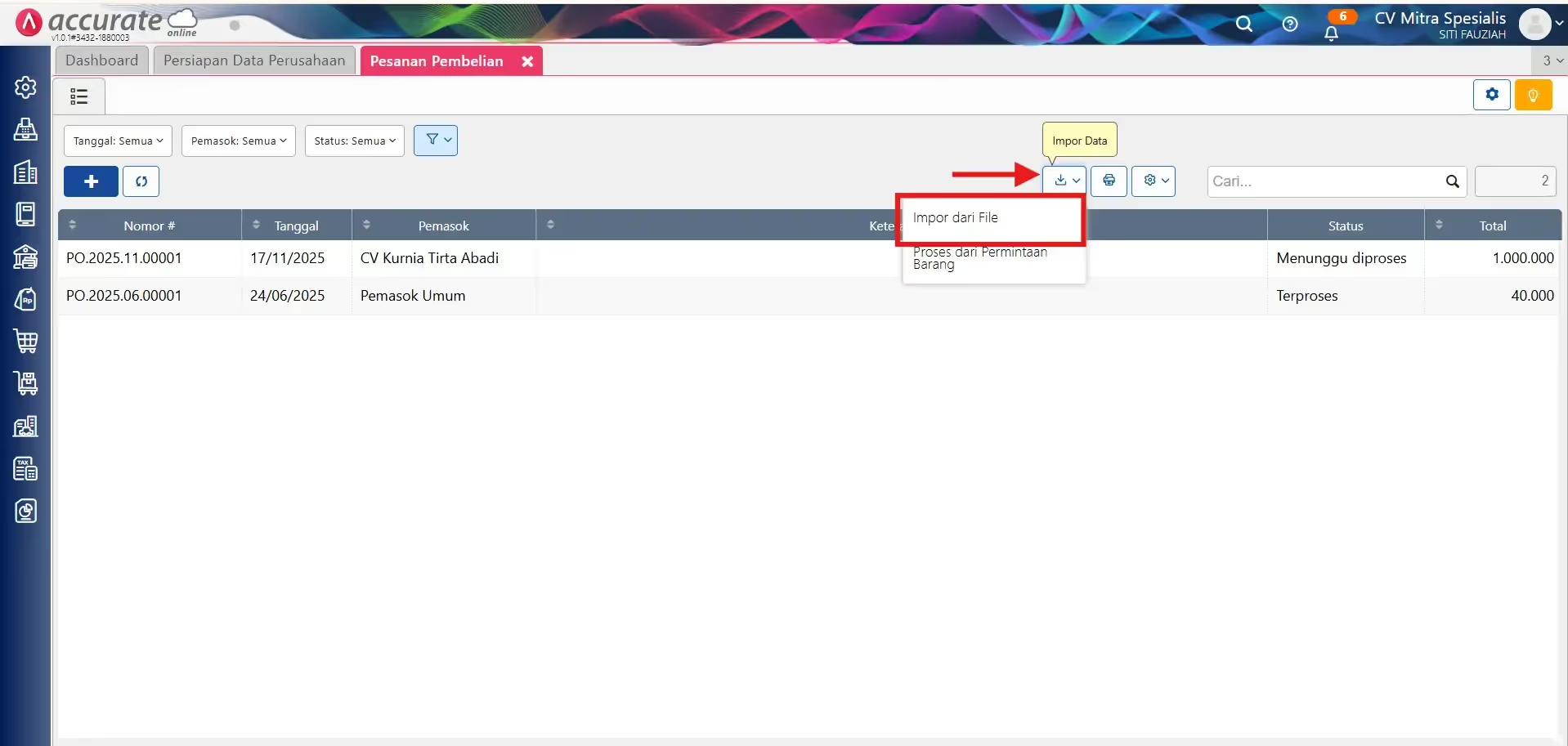
- Klik Impor Data.
- Pilih Impor dari File.
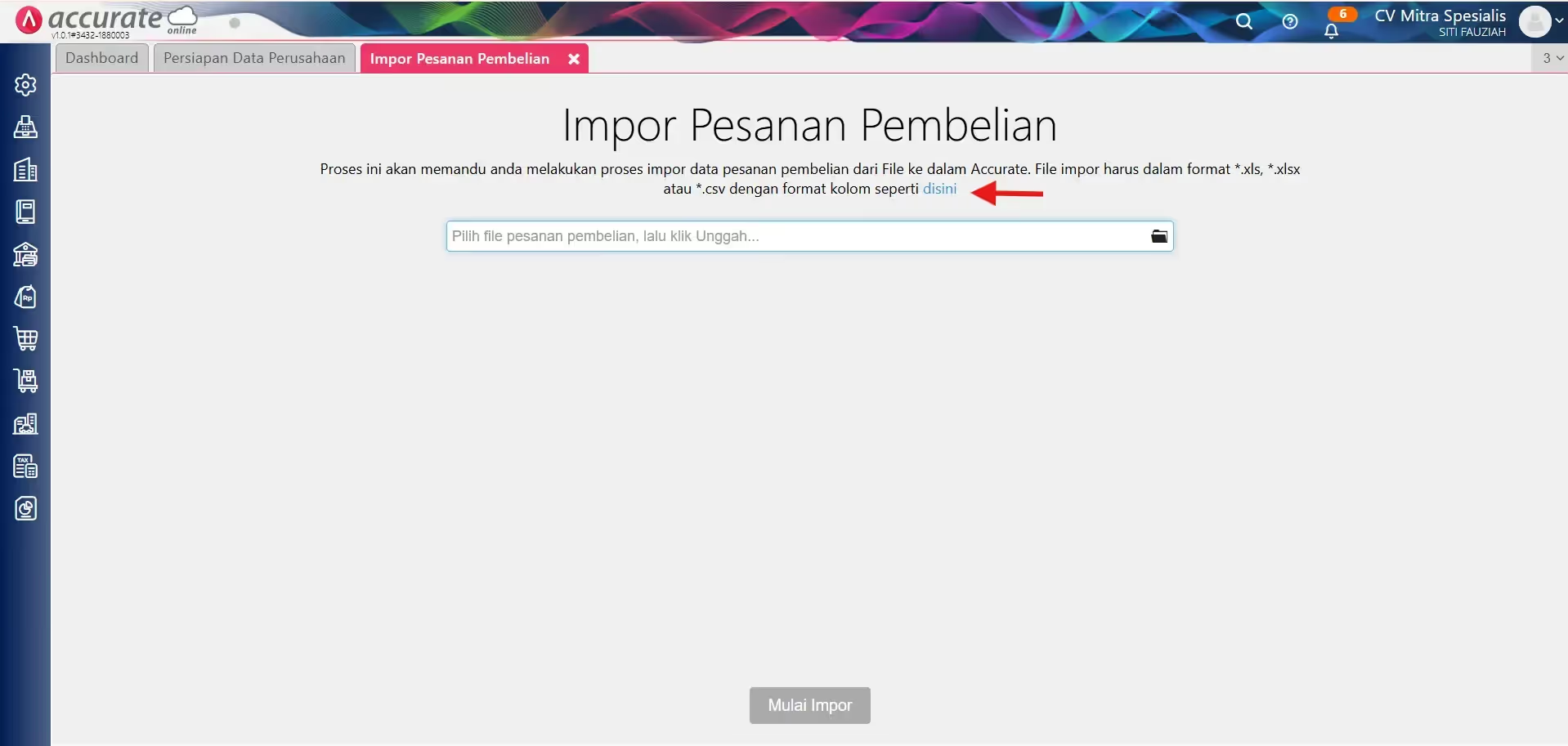
4. Download Template Excel di Accurate Online
- Jika belum memiliki format excel transaksi, dapat klik disini.
5. Mengisi Template Excel sesuai Format
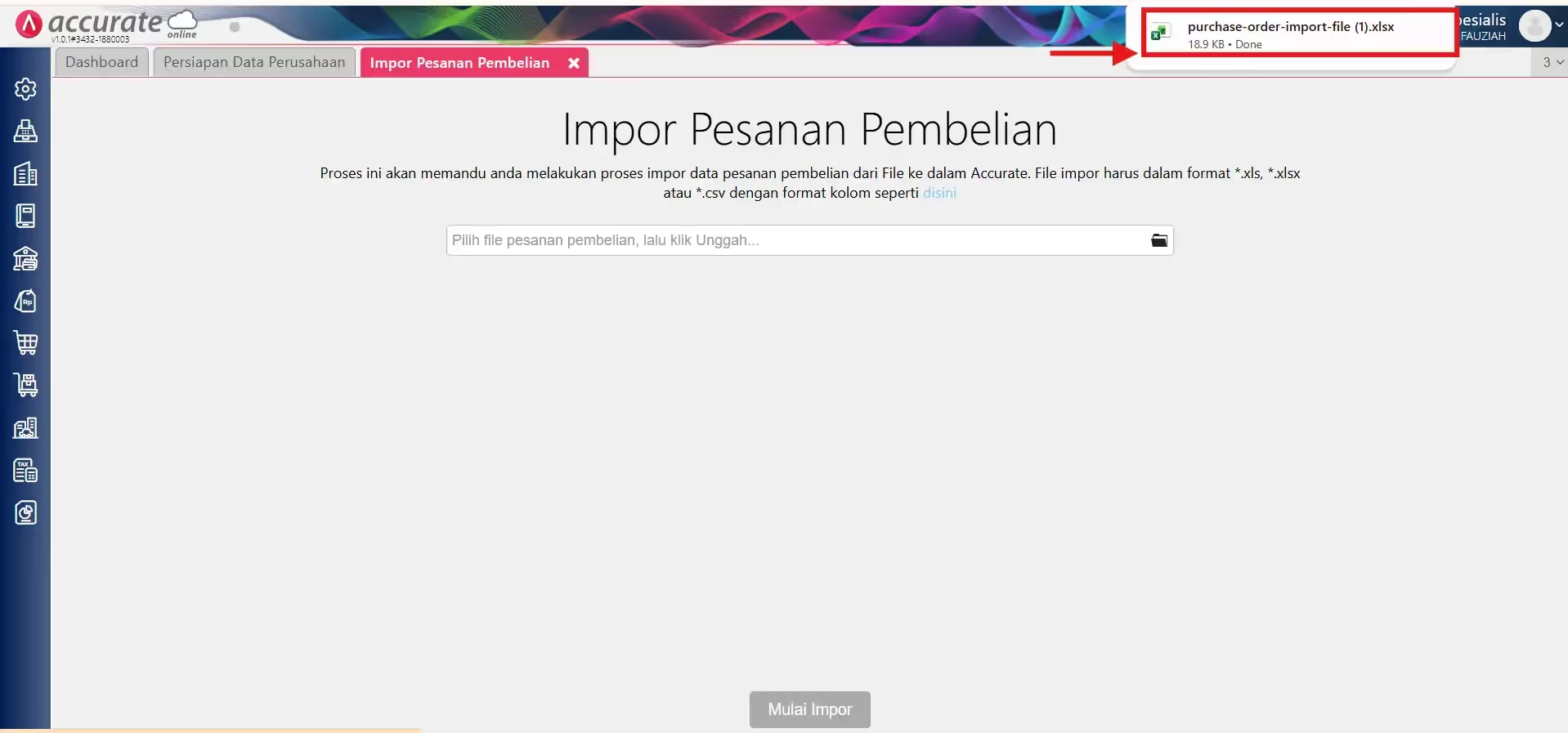
- Setelah download template excel, silahkan dibuka.
- Lengkapi semua data transaksi, seperti contoh dibawah ini.
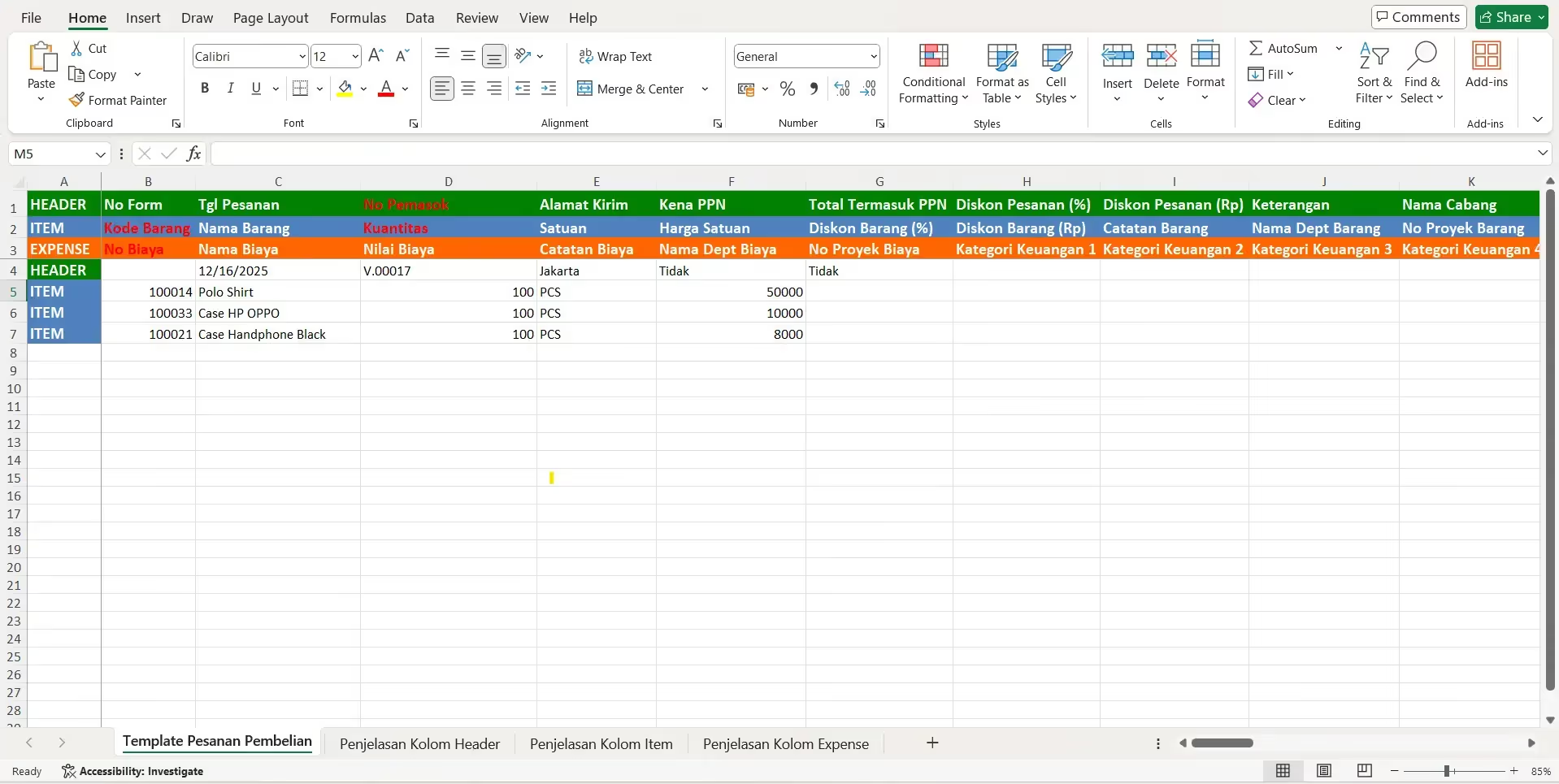
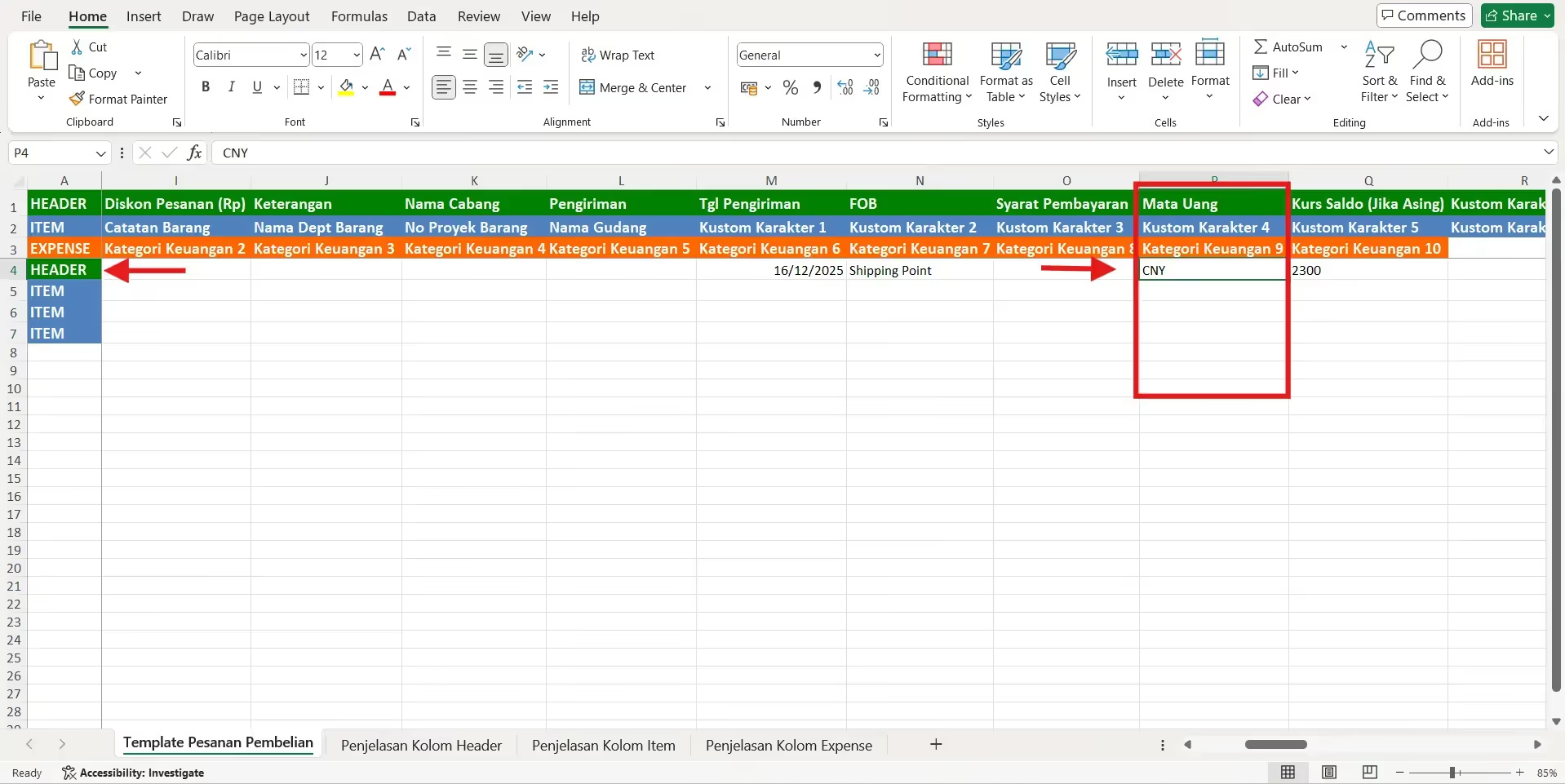
- Pada Baris Header, dikolom Mata Uang, input kode mata uang (misal: USD, EUR, JPY, CNY)
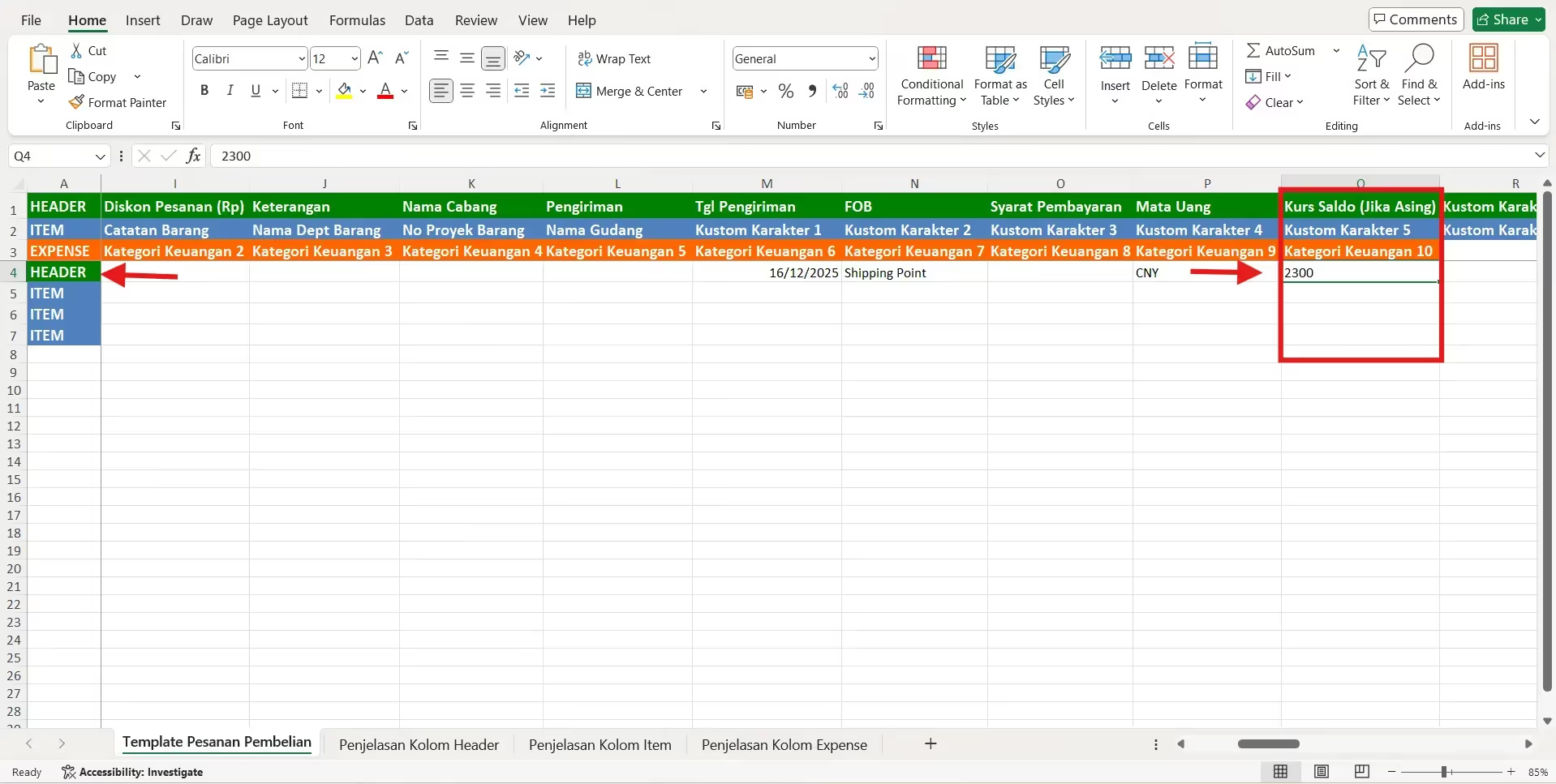
- Pada Baris Header dikolom Kurs Saldo (Jika Asing), isi nilai kurs nya.
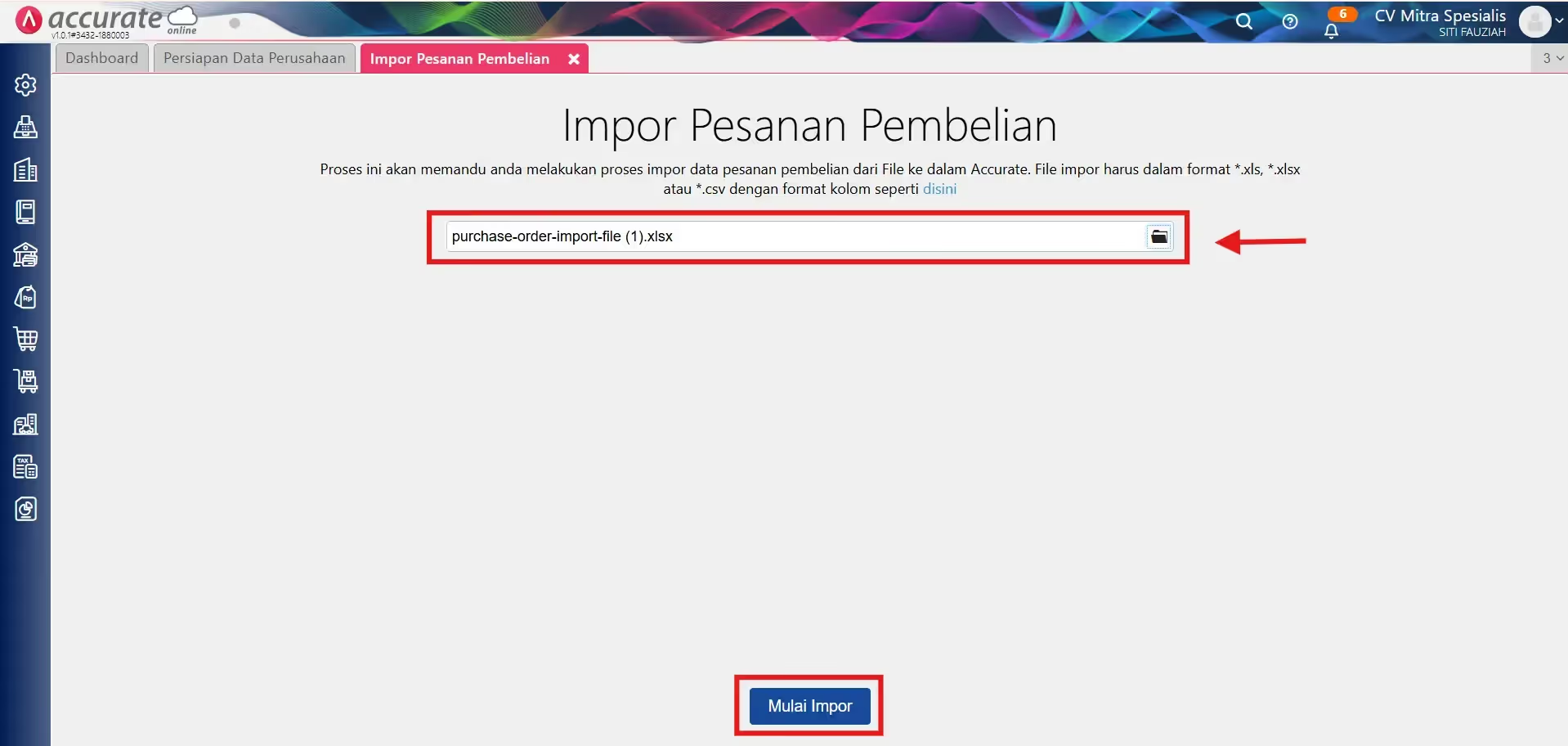
6. Upload template excel transaksi
- Silahkan masuk ke menu pembelian | daftar dan Impor.
- Selanjutnya Upload File.
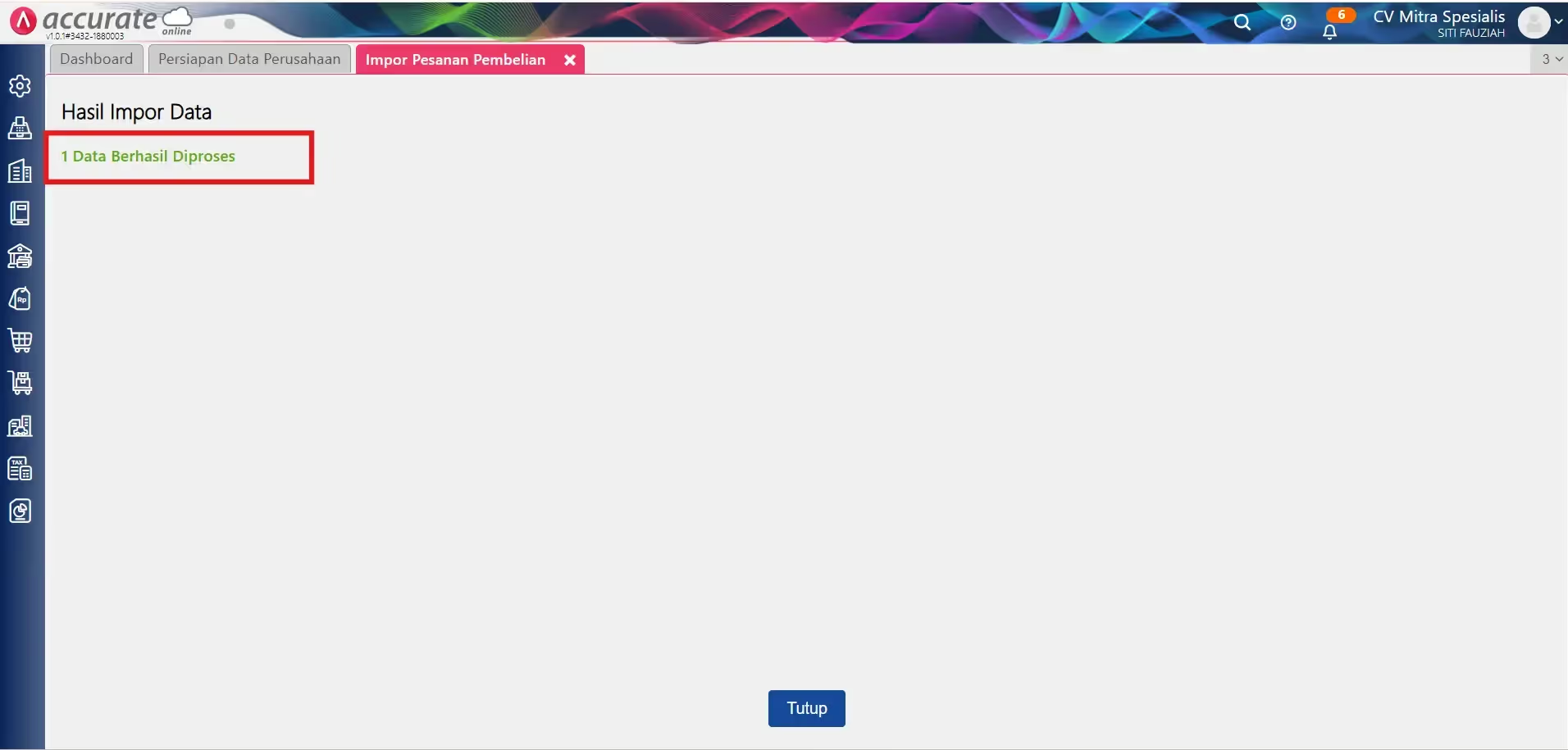
7. Konfirmasi hasil impor di Accurate
- File yang sudah terupload maka akan terlihat transaksi yang berhasil dan gagal.
- Jika gagal, kemungkinan ada kolom yang belum disiapkan pada database seperti daftar mata uang asing atau lainnya.
Kesimpulan
Untuk impor transaksi pesanan pembelian dari luar negeri di Accurate Online dapat dilakukan dengan menggunakan template yang telah disediakan. Proses ini memudahkan pengguna dalam mengelola data transaksi secara efisien dan akurat.
Kami juga menawarkan trial gratis selama 30 hari untuk Anda yang ingin mencoba fitur-fitur lengkap Accurate Online. Silakan daftarkan akun Anda untuk coba trial dengan klik disini.
Related Posts